 PrinterTag by ENRIC
Zebra · TSC · SATO · ブラザー · Dymo
Zebra などの感熱ラベルプリンターに、ブラウザからラベルを印刷する
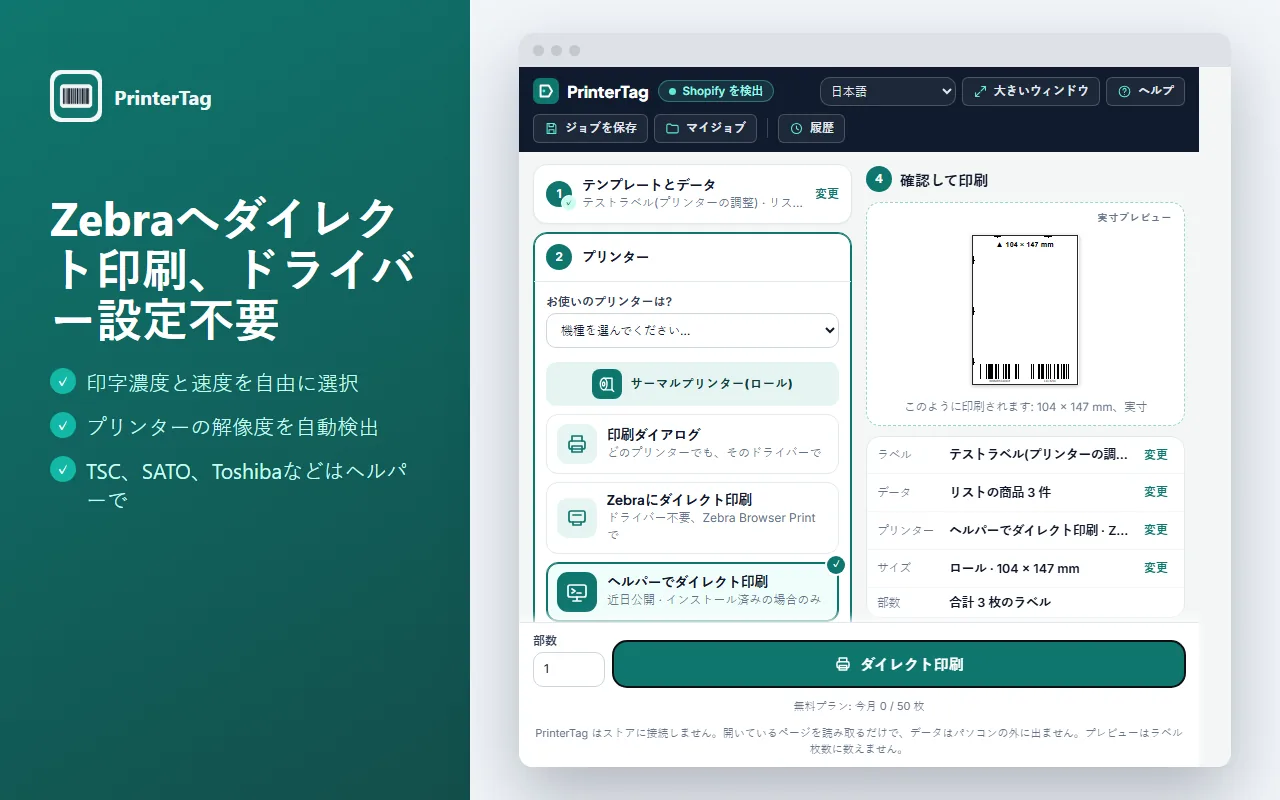
PrinterTag は Zebra にラベルをプリンター言語(ZPL)でダイレクトに送ります。印字濃度と速度は自由に設定でき、ZebraDesigner もドライバー設定も不要です。TSC、SATO、東芝テック、Honeywell、Godex、Citizen、ブラザー、Dymo などはドライバー経由で、ラベルの正確なサイズで印刷します。
必要なもの(できないこと)
- Zebra:Zebra Browser Print が USB またはネットワークで検出する機種(ZD、ZT、GK/GX など Link-OS 対応機)。見つからない場合はほかのメーカーと同じくドライバー経由で印刷します。
- TSC、SATO、東芝テック、Honeywell、Godex、Citizen、ブラザー QL、Dymo など:Windows または Mac のドライバー経由。ドライバー側で作ったラベルサイズを使います。
- 熱転写(リボン)プリンターも感熱プリンターも対応。ダイレクト印刷ではバーをヘッドのドットに合わせるため、203 dpi でもバーコードがよく読めます。
- ラベルが上下逆に出る? 180° 回転のオプションがあります。薄い? 濃度を上げるか速度を下げます。1枚ごとにずれる? キャリブレーションを。
手順
- 拡張機能をインストールする

- Zebra の場合:Zebra Browser Print(無料)をインストール

- ほかのメーカーの場合:ドライバーにラベルサイズを作る

- PrinterTag でプリンターを選ぶ

- Zebra:ロールの種類、キャリブレーション、濃度と速度

- テストラベルを印刷してから本番へ

シンプルな料金
無料
- 月50枚まで
- すべてのテンプレートとプリンター
- アカウント不要・カード不要
Pro
または $79 / 年(34% お得)または €79 / 年(34% お得)
- ラベル枚数無制限
- すべてのテンプレートとプリンター
- メールサポート
- いつでも解約可。初回支払いから14日以内なら全額返金
価格は米ドル、各国の税別。いつでも解約できます。価格はユーロ、VAT 別。いつでも解約できます。 シンプルな料金 →
よくある質問
ZebraDesigner は必要ですか?
いいえ。PrinterTag がラベルをデザインし、Zebra Browser Print 経由で ZPL として Zebra に送ります。Zebra だけを使い Windows のデスクトップソフトが良い場合は ZebraDesigner Essentials も無料の良い選択肢です。RFID やデータベース接続には ZebraDesigner Professional や BarTender を。
TSC、SATO、ブラザー、Dymo でも使えますか?
はい、ドライバー経由で。PrinterTag がラベルの正確なサイズでページを作り、ドライバーが印刷します。サイズ・濃度・速度はドライバーの設定で。
Mac でも使えますか?
はい、Chrome・Edge・Firefox で。Zebra Browser Print には Mac 版があり、ほかのプリンターは macOS のドライバーで印刷します。
印字がずれていったり、間に白紙のラベルが出るのはなぜ?
プリンターがラベル間のギャップを検出できていません。PrinterTag のダイレクト印刷では正しいロール種類を選んで キャリブレーション を押し、ドライバーでは「ギャップ付きラベル」とギャップ幅を設定します。
ドライバーなしでネットワーク印刷できますか?
Zebra なら Browser Print がネットワークプリンターを自動で見つけます。ほかのメーカーはドライバー経由で印刷します。Windows や Mac にインストールしたネットワークプリンターも同じように使えます。
ほかの使い方
Excel・CSV からラベルを印刷
1行が1枚のラベル。価格とバーコード付きの商品でも、配送先住所でも。Word も差し込み印刷も不要です。
日常のラベルに使える BarTender の無料代替
テンプレートを作り、Excel やショップからデータを取り込み、どのプリンターでも印刷。月50枚まで無料、Pro なら無制限。
Shopify・PrestaShop・WooCommerce の値札
開いている商品や注文から商品名、価格、SKU、バーコードを読み取り。バリエーションごと、販売数ごと、在庫数ごとに1枚。
A4 ラベルシールにレーザーやインクジェットで
エーワン・A-one など A4・Letter のラベルシール、カスタム用紙、ミリ単位の位置合わせ、使いかけのシートにも。