 PrinterTag ENRIC製
ラベル印刷ソフト — Chrome・Edge対応
オンラインストアのラベルをワンクリックで
ShopifyやPrestaShop、WooCommerceの商品・注文から、価格・バーコード・配送ラベルをそのまま印刷。サーマルプリンターでも、A4のラベルシートでも。
Chrome Web Storeで近日公開。月50枚まで無料、アカウントもカードも不要です。
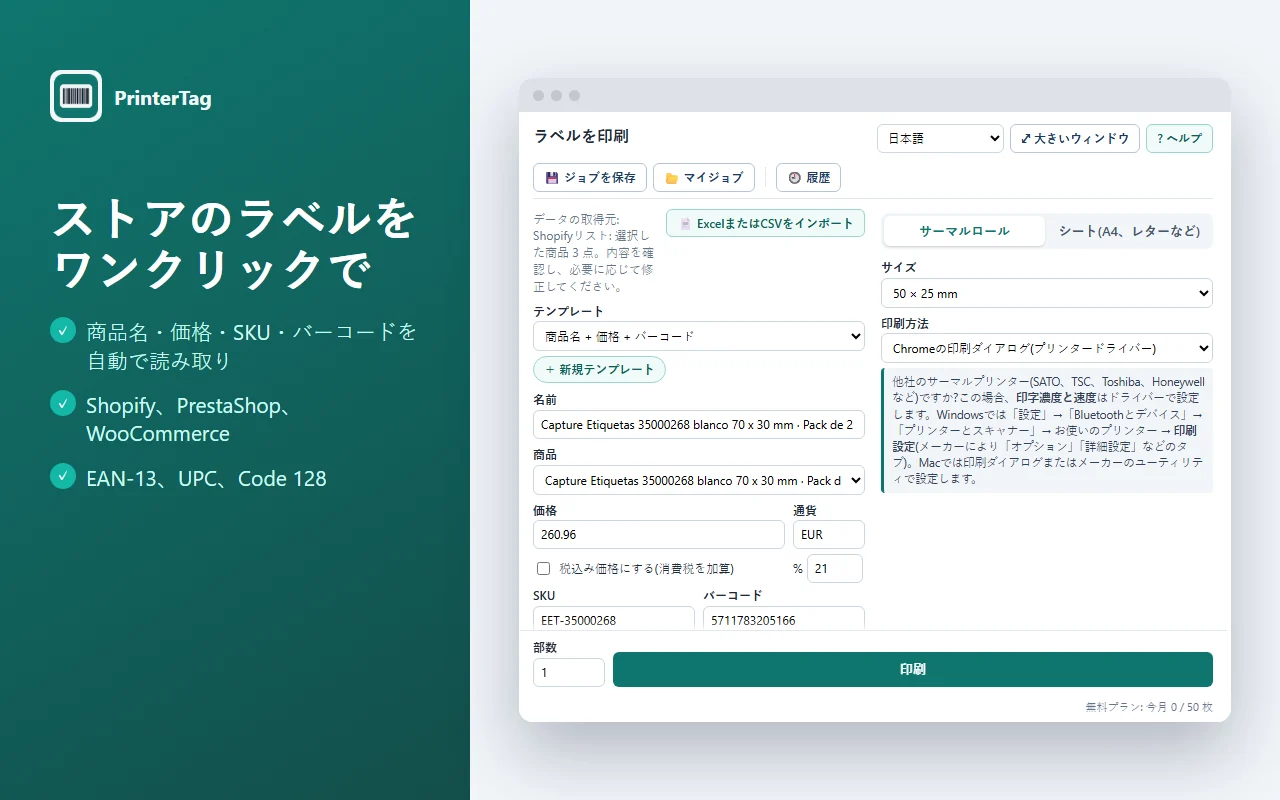
商品データをラベルソフトに写す作業は、もう不要
PrinterTagは、開いている商品や注文を読み取ってラベルを準備します。確認して印刷するだけです。
データを自動で読み取り
商品ページ、商品一覧、注文から、商品名・価格・SKU・バーコードをすべてのバリエーションごとに取得します。
正確なバーコード
EAN-13、UPC、Code 128に対応。EANのチェックデジットが誤っていると、何百枚も印刷する前に警告します。
注文と配送
販売1点につき1枚のラベル、または顧客の住所・差出人情報・注文バーコード入りの配送ラベルを作成します。
サーマルプリンターとオフィスプリンター
Zebra、TSC、SATO、Toshiba、Brother、Dymoなどのサーマルプリンター全般と、オフィス用のレーザー・インクジェットプリンターに対応。50×25、100×50、4×6"、104×147 mm、その他任意のサイズ。Zebraならドライバーに触れず直接印刷できます。
ラベルシート
A4またはUSレターのAveryおよび互換シート、または独自のシート(A5、Legalなど)。使用済みの枠はクリックで飛ばし、位置合わせをミリ単位で微調整できます。
有効期限とロット付きのQRとGS1
QRコード、GS1 Digital Link、GTIN・有効期限・ロット付きのGS1-128に対応。食品やトレーサビリティに。
テンプレートを自分で作成
ロゴ、固定テキスト、日付、必要なデータを、好きな順序とサイズで配置。正確なプレビュー付きです。
ジョブと履歴
準備した内容を保存し、過去の印刷をワンクリックで繰り返せます。履歴はExcelに書き出せます。
ExcelまたはCSVから
オンラインストアがなくても大丈夫。1ラベル1行の一覧(価格とEAN付きの商品、または配送先住所)をインポートできます。
税込み・税抜きの価格
ストアが税抜き価格を保持している場合、ラベル印刷時にPrinterTagがお住まいの国の消費税を加算します。
9言語対応、図解ガイド付き
拡張機能とガイドは、英語、スペイン語、ポルトガル語、フランス語、ドイツ語、イタリア語、オランダ語、ポーランド語、日本語に対応。すべての画面を図解して番号を付け、トラブルシューティングも掲載。ガイドを見る。
プライバシー
データがお使いのコンピューターの外に出ることはありません。サーバー、アカウント、トラッキングは一切ありません。
使い方
3ステップ。初回も毎回も同じです。
- 商品または注文を開くShopify、PrestaShop、WooCommerceの管理画面、またはストアの任意のページで。ストアがない場合は、ExcelまたはCSVファイルをインポートします。
- PrinterTagのアイコンをクリックデータはすでに入力済みです。テンプレートとラベルサイズを選びます。
- 印刷サーマルプリンターでもA4シートでも。必要なら、内蔵の図解ガイドが各画面を案内します。
できることすべて
ストアからでもExcelファイルからでも、あらゆるラベルプリンター・オフィスプリンターで。
ストアのラベルをワンクリックで
Shopify、PrestaShop、WooCommerceの商品または注文を開くだけで、ラベルが完成します。
- 商品名・価格・SKU・バーコードを、すべてのバリエーションごとに読み取り
- ストアの管理画面からも、公開の商品ページからも
- 税込み・税抜きの価格に対応し、EAN-13、UPC、Code 128を検証済みで印刷
注文、一覧、配送をまとめて
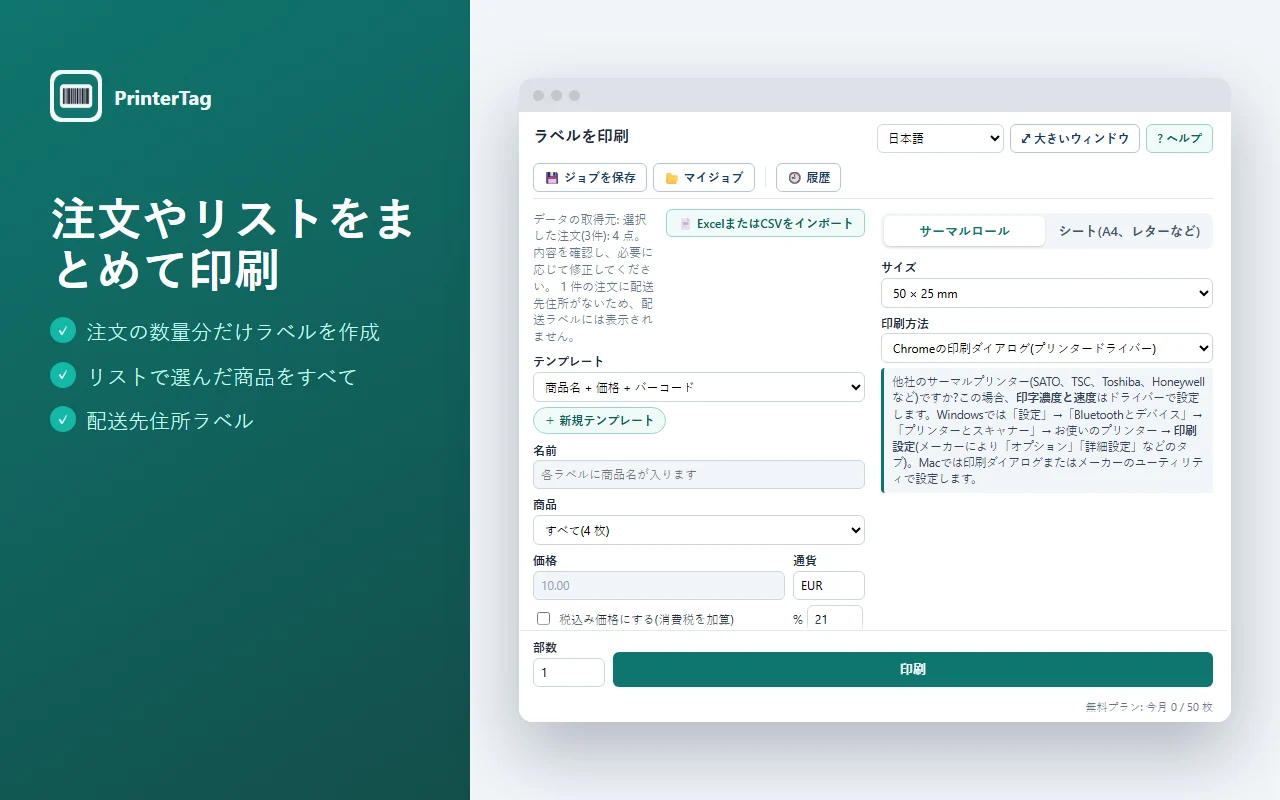
商品を一つずつ処理せず、必要なものをまとめて印刷します。
- 注文の販売1点ごとに1枚のラベル
- 一覧で選択したすべての商品を一度に
- 顧客の住所、差出人情報、注文バーコード入りの配送ラベル
ミリ単位で合わせるラベルシート
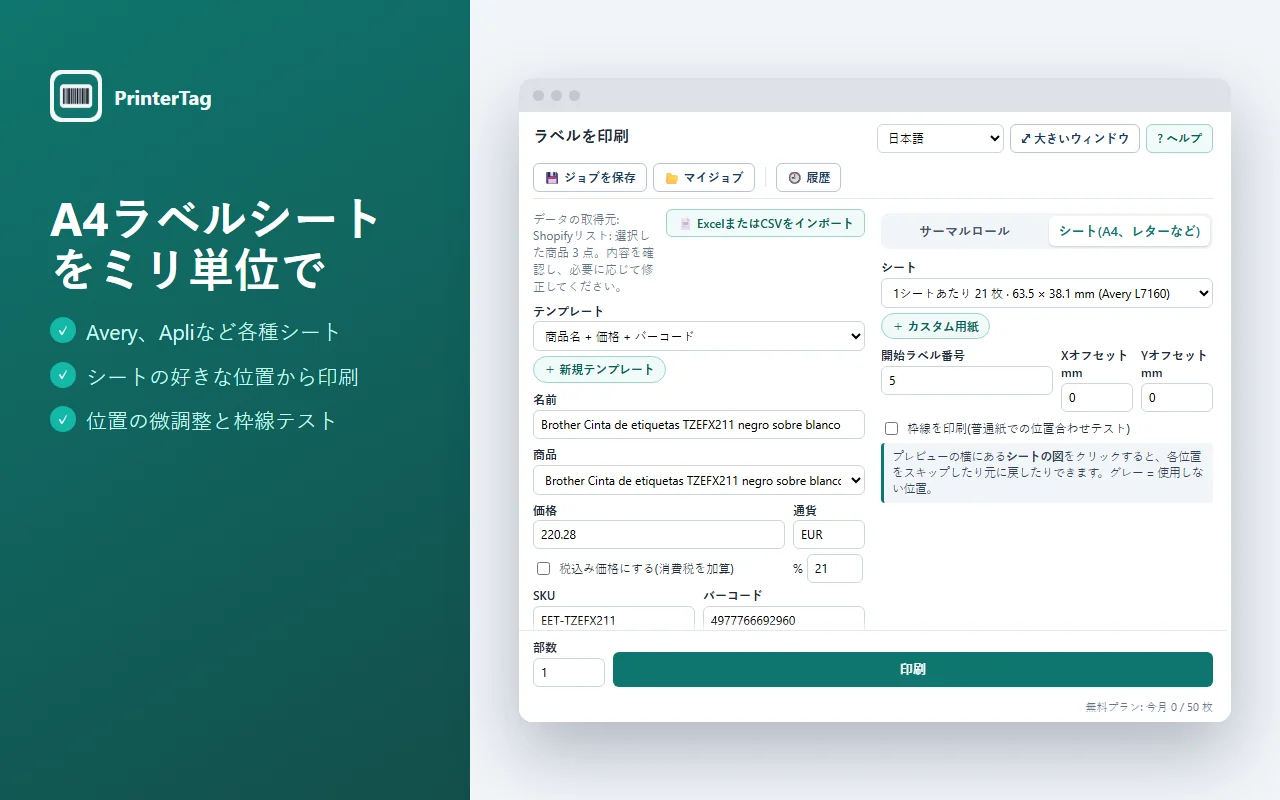
オフィス用のレーザー・インクジェットプリンター向け。
- A4またはUSレターのAveryおよび互換シート、または独自のシート(A5、Legalなど)
- 好きなラベルから開始し、クリックで枠を一つずつ飛ばせます
- 微調整と、普通紙での枠線テスト
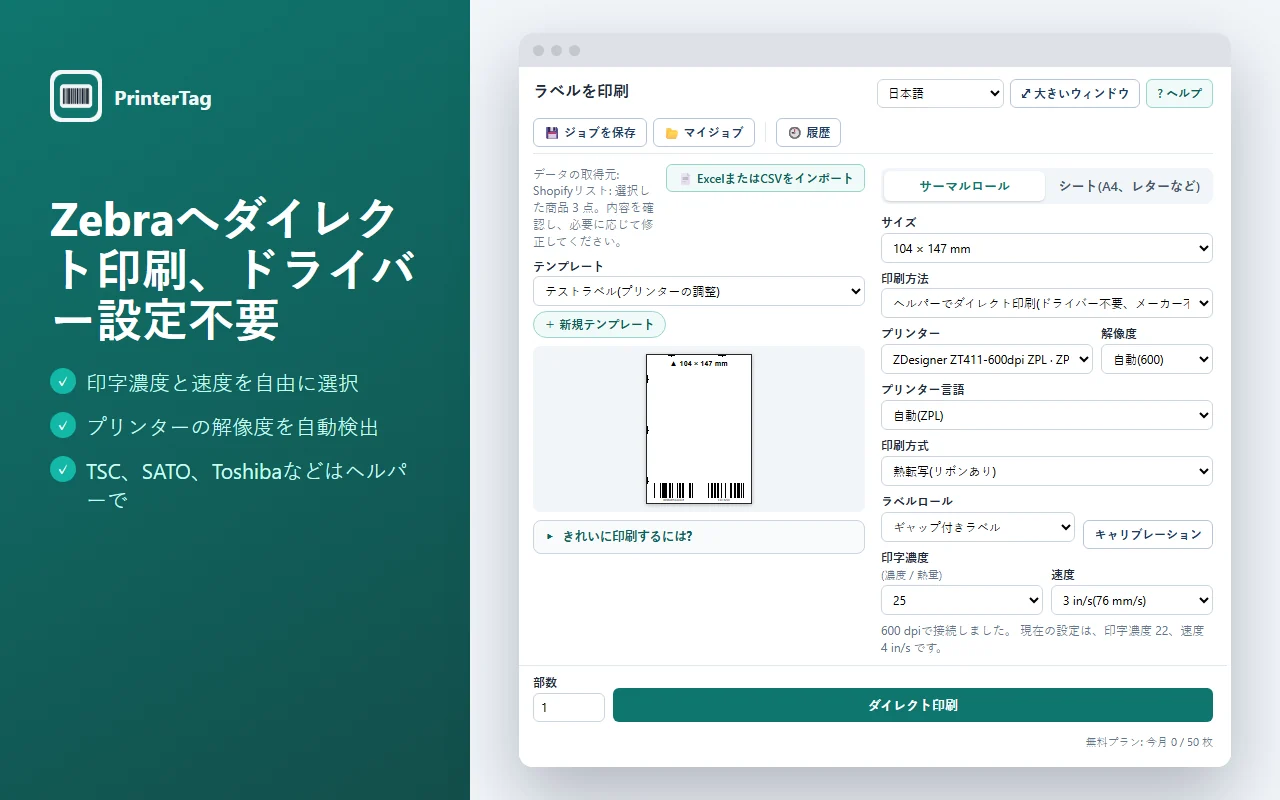
サーマルプリンター: Zebraへのダイレクト印刷と、その他すべてのメーカー
Zebra、TSC、SATO、Toshiba、Brother、Dymoなど。あらゆるサイズのロールに対応。
- Zebraならドライバーに触れずにダイレクト印刷。印字濃度(濃度)と速度を選べます
- プリンターの解像度を検出し、すべてのバーをドットに合わせます
- その他のサーマルプリンターやレーザープリンターは、ドライバー経由で印刷します
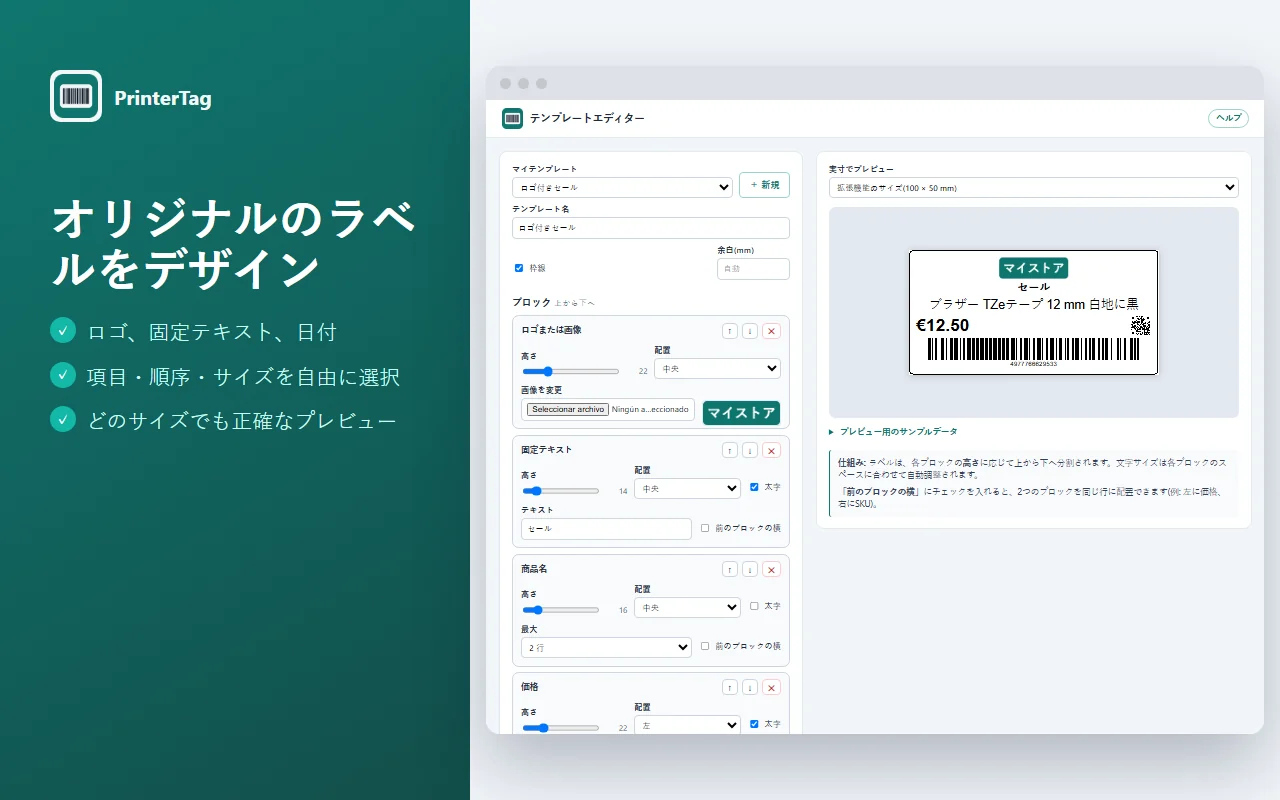
テンプレートを自分で作成
デザインの知識は不要。ラベルに載せるデータ、その順序、サイズを選ぶだけです。
- ロゴ、固定テキスト(SALE、ストア名など)、今日の日付
- 商品名、価格、SKU、バーコード、QR、ロット、有効期限を好きな位置に
- ロールやシートのどのサイズでも正確なプレビュー。「マイテンプレート」に保存できます
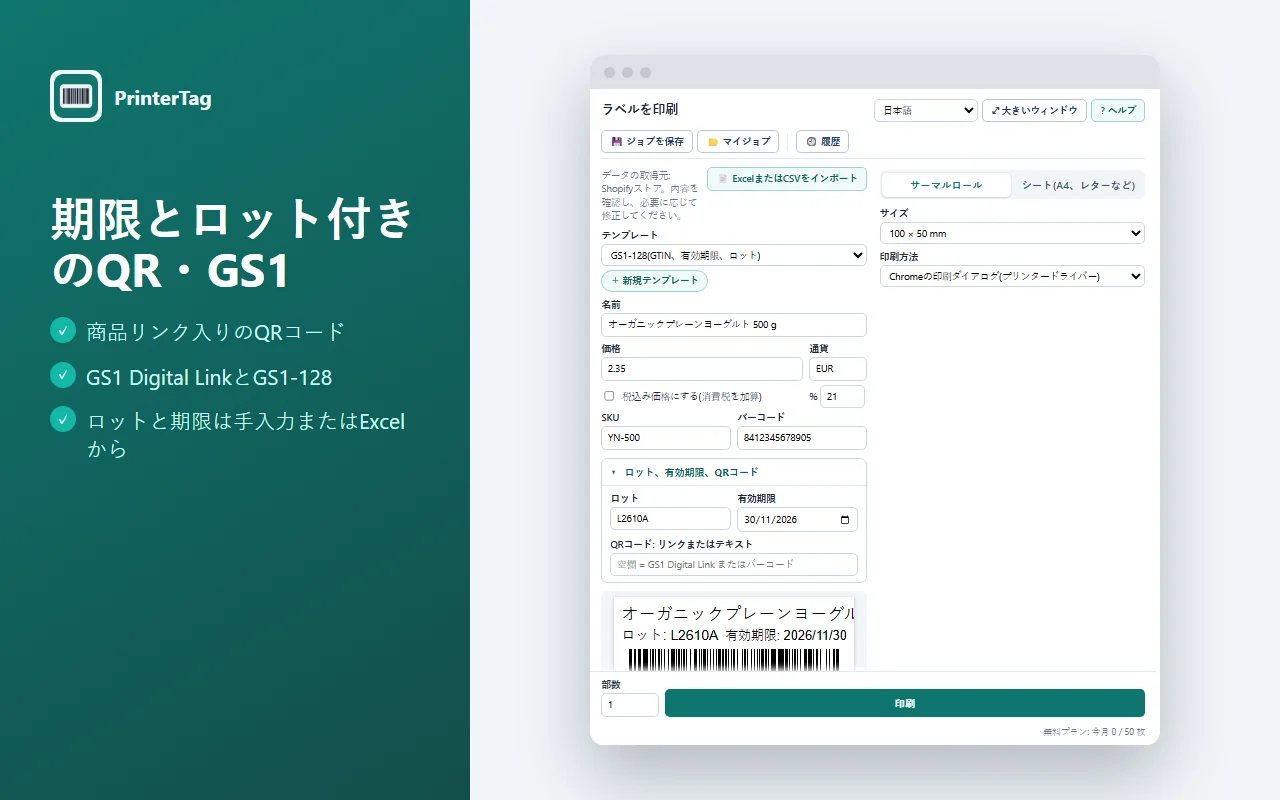
有効期限とロット付きのQRコードとGS1
食品、化粧品、医薬品など、トレーサビリティが必要なあらゆる商品に。
- QRコード: 商品リンクや任意のテキストを埋め込み
- GS1 Digital Link: 小売用バーコードに代わるQRコード
- GS1-128: GTIN、有効期限、ロットに加え、人が読めるテキストも表示
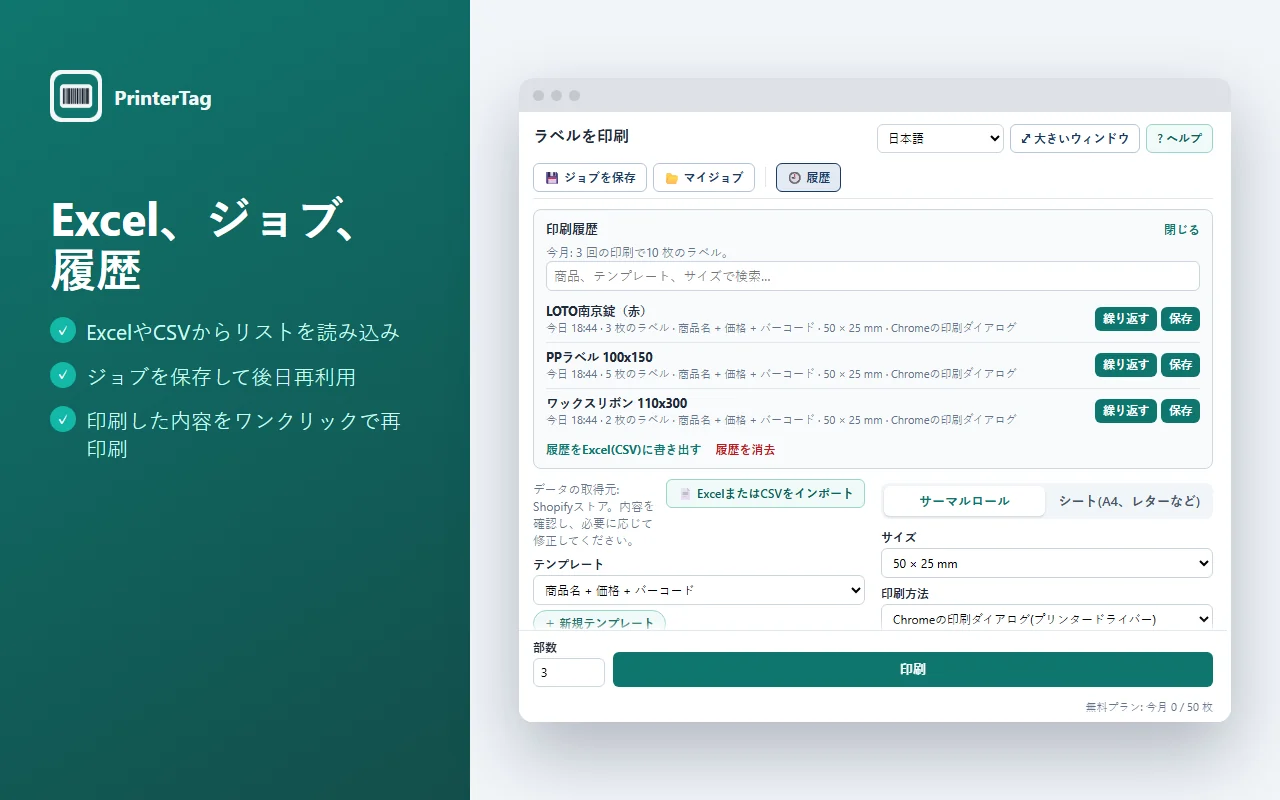
Excel、保存したジョブ、履歴
一度準備すれば、いつでも印刷できます。オンラインストアがなくても。
- 一覧をインポート: ExcelまたはCSVから。1ラベル1行で、配送先住所にも対応
- ジョブを保存して、別の日や別のコンピューターで開き直せます
- 印刷履歴: 過去の印刷をワンクリックで繰り返し、Excelに書き出せます
ステップごとに、かんたん
PrinterTagには、すべての画面を図解して番号を付けたガイドが付属しています。その手順の一部をご紹介します。
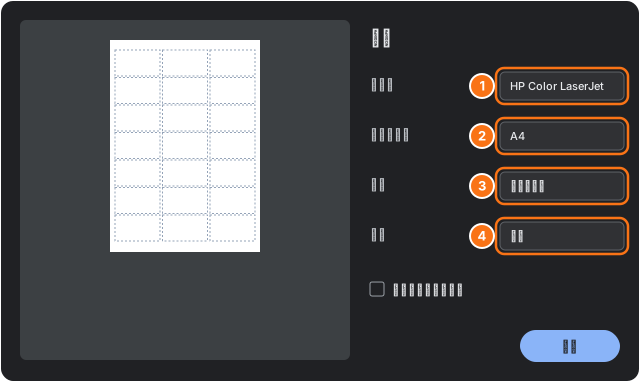
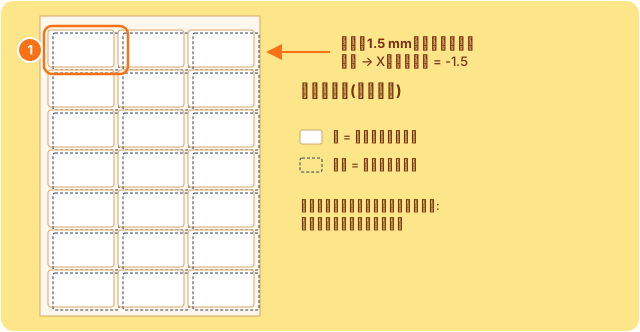
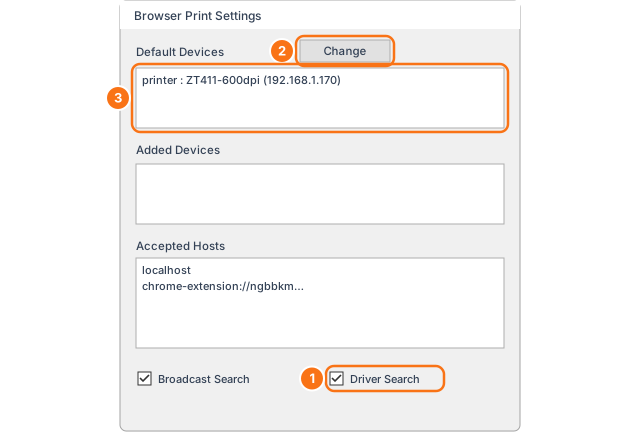
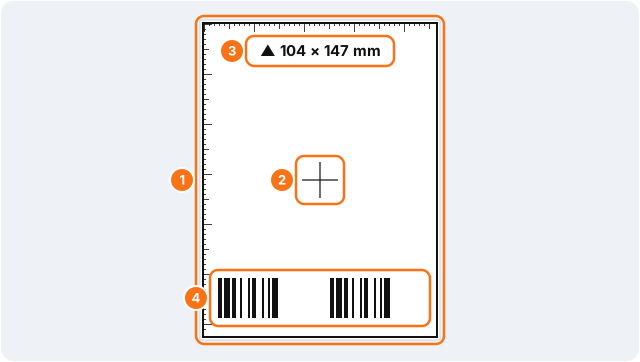
今お使いのプリンターで使えます
プリンターのドライバー経由、またはプリンター独自の言語で直接印刷すれば、より鮮明で細かく制御できます。
| プリンター | PrinterTagの印刷方法 | 必要なもの |
|---|---|---|
| Zebra | ダイレクト(ZPL)。印字濃度と速度を調整可能 | Zebra Browser Print(Zebraの無料プログラム) |
| TSC、SATO、Toshiba、Honeywell、Godex | PrinterTagのヘルパーでダイレクト印刷(TSPLまたはZPLエミュレーション)、またはドライバー経由 | ヘルパーは近日公開。現時点ではプリンターのドライバーを使用 |
| Brother QL、Dymo、その他のサーマルプリンター | ドライバー経由で、ラベルの正確なサイズに合わせて印刷 | ドライバーに設定したラベルサイズ |
| レーザーまたはインクジェット | A4ラベルシート(Averyおよび互換品) | ほかには不要 |
ラベルを印刷するにはどのソフトが必要ですか?
印刷するラベルの枚数と、データの取得元によって異なります。一般的な選択肢は次のとおりです。
| ソフト | 向いている用途 | 価格 | 対応プリンター |
|---|---|---|---|
| BarTender | 産業・物流: データベース、自動化、多数のプリンター | 年間サブスクリプション、年額USD 199から(Starter) | 多くのメーカーのサーマルプリンターとオフィスプリンター(Windows) |
| ZebraDesigner | Zebraプリンターをお持ちの方 | Essentialsは無料、Professionalは有料 | Zebraのみ |
| メーカー純正ツール(P-touch Editor、DYMO Connect) | 小規模オフィスや倉庫 | 無料 | 自社メーカーのみ |
| Avery Design & Print | A4ラベルシート | 無料、ブラウザー上で | オフィスプリンター(サーマルは不可) |
| PrinterTag | 商品や注文から印刷するオンラインストア | 月50枚まで無料。Proは月額USD 4.99 | あらゆるメーカーのサーマルプリンターとA4シート、ChromeとEdgeで |
価格は2026年10月に各社サイトで確認したものです。変更される場合があります。
シンプルな料金
どのプランでも全機能を利用できます。たくさん印刷するときだけお支払いください。
無料
- 月50枚
- すべてのテンプレートとプリンター
- アカウント不要、カード不要
Pro
または年額$39(35%お得)
- ラベル枚数無制限
- すべてのテンプレートとプリンター
- メールサポート
価格は米ドルです。いつでも解約できます。
よくある質問
テーマ別にまとめています。見つからない場合はhello@printertag.comまでメールしてください。
はじめに
PrinterTagとは何か、対応ストア、インストールするもの。
ラベルを印刷するにはどのソフトが必要ですか?
印刷するラベルの枚数と、データの取得元によって異なります:
- 産業・物流(データベース、自動化、多数のプリンター): BarTenderやCODESOFTなどの専門ソフトがあり、サブスクリプションで提供されています。
- Zebraプリンター: シンプルなラベルデザインなら、ZebraDesigner Essentialsが無料で使えます。
- オンラインストアでShopify、PrestaShop、WooCommerceの商品や注文から価格・バーコード・配送ラベルをそのまま印刷したい場合: PrinterTagならブラウザー上で、テンプレートのデザイン不要で印刷でき、月50枚まで無料です。ExcelやCSVファイルの一覧も印刷できます。
上の価格付きの比較をご覧ください。
PrinterTagとは何ですか。どのように動作しますか?
ChromeとMicrosoft Edgeの拡張機能です。ストアで商品または注文を開いてPrinterTagのアイコンをクリックすると、データ(商品名、価格、SKU、バーコード、配送先住所)がすでにラベルに入っています。テンプレートとサイズを選び、プレビューを確認して印刷します。
アカウントもテンプレートのデザインも不要。価格・バーコード・配送ラベルをすぐに使えます。
どのストアで使えますか?
- Shopify: 商品ページ、商品一覧(選択した商品、または表示中のすべて)、注文と下書き注文を、すべてのバリエーションごとに。データはご自身の管理画面のセッションで読み取ります。
- PrestaShopとWooCommerce: 管理画面の商品フィールド。
- あらゆるストア: schema.org形式で商品データを公開しているストア(検索順位の高いストアの大半が該当します)。
ページにデータがない場合は、拡張機能で入力するか、ExcelまたはCSVファイルをインポートできます。
オンラインストアなしで、Excelから使えますか?
はい。拡張機能で「ExcelまたはCSVをインポート」をクリックし、1ラベル1行の.xlsxまたは.csvファイルを選びます。1行目に列名を入力してください:
- 商品: 商品名、価格、SKU(または品番)、EAN(またはバーコード)、同じ行を複数枚印刷する場合は数量。
- 配送: 宛先、住所、郵便番号、市区町村、都道府県、国、注文。
ファイルはお使いのコンピューター上で読み取られ、アップロードされることはありません。古いExcelファイル(.xls)は、先に.xlsxまたは.csvとして保存してください。
ほかに何かインストールする必要はありますか?
- A4シートやプリンタードライバー経由の印刷: 不要です。拡張機能だけで使えます。
- Zebraへのダイレクト印刷: Zebra Browser Printが必要です。WindowsとMac用のZebraの無料プログラムで、ダウンロードには簡単なフォームの入力が必要です。入っていない場合は、拡張機能がリンクとステップ式ガイドを案内します。
- その他のメーカーへのダイレクト印刷(TSC、SATO、Toshiba、Honeywell): Windows用のオプションのPrinterTagヘルパーを近日公開予定です。それまではドライバー経由で印刷してください。
Microsoft Edge、Mac、Firefoxで使えますか?
PrinterTagはChromeとMicrosoft Edgeの拡張機能です。両ブラウザーは同じエンジンと拡張機能を共有しています。動作確認はWindowsで行っています。Macでも、ドライバー経由とA4シートの印刷はChromeまたはEdge内でWindowsと同じように動作します。
Zebraへのダイレクト印刷にはZebra Browser Printを使用します(ZebraがWindowsとMac向けに提供)。他メーカー向けのヘルパーはWindows専用になる予定です。FirefoxとSafariにはまだ対応していません。
プリンターとラベル
プリンター、サイズ、バーコード、テンプレート、価格。
どのプリンターで使えますか?
- サーマルラベルプリンター: あらゆるメーカー(Zebra、TSC、SATO、Toshiba、Honeywell、Datamax、Godex、Brother QL、Dymoなど)にドライバー経由で対応。
- Zebraダイレクト: ドライバーに依存せず、プリンター独自の言語(ZPL)で印刷し、印字濃度と速度を調整できます。拡張機能がプリンターの解像度(203、300、600 dpi)を検出します。
- オフィス用のレーザー・インクジェットプリンター: A4ラベルシートで。
熱転写(リボン)方式と感熱方式のどちらのプリンターでも使えます。
どのラベルサイズを使えますか?
ロール: 50×25、40×30、57×32、62×29、100×50、4×6"(102×152)、104×147 mm、または「カスタム」で任意のサイズ。
シート: A4でよく使われるAveryおよび互換フォーマット(1シート8〜65枚)と、USレター(Avery 5160、5163)。
お使いのシートが一覧にない場合は、作成できます。A4、A5、レター、リーガル、その他任意の用紙サイズで、列・行・ラベルサイズ・間隔・余白を指定します。「マイ用紙」に保存されます。使いかけのシートでは、シートの図をクリックして使用済みの枠を飛ばせます。
ストアが税抜き価格を保持しています。ラベルに税込み価格を表示できますか?
はい。「税込み価格にする(消費税を加算)」にチェックを入れると、ラベルに税込み価格が表示されます。税率はブラウザーの国に応じて提案され(英国20%、ドイツ19%、オーストラリアGST 10%など)、変更もできます。すべてのバリエーション、一覧、インポートしたファイルに適用されます。米国では、値札は通常、売上税抜きの価格を表示するため、オフのままで構いません。
ラベルのデザインを変えたり、ロゴを入れたりできますか?
はい。既成のテンプレート(商品名 + 価格 + バーコード、大きい価格 + バーコード、バーコードのみ、配送先住所、テストラベル)のほか、デザインの知識がなくても自分用のテンプレートを作れるテンプレートエディターがあります:
- ラベルに載せるデータとその順序を選びます: 商品名、価格、SKU、バーコード、固定テキスト、今日の日付、ロゴ(PNG、JPG、SVG)。
- それぞれについて、高さ(テキストは自動で収まります)、配置、太字、前の項目と同じ行に置くかどうかを指定できます。お好みで枠も追加できます。
- プレビューは、ロールやシートのどのサイズでも、印刷される内容そのものです。
テンプレートは「マイテンプレート」に保存され、ドライバー経由でも、Zebraへのダイレクト印刷でも、ヘルパーでも同じように動作します。手順の図解はガイドにあります。RFIDやデータベースを使うような非常に複雑な産業用デザインには、BarTenderなどのソフトが引き続き適しています。
印刷した履歴は残りますか?
はい。印刷のたびに、日付、ラベル枚数、テンプレート、サイズ、印刷方法(ドライバー、Zebraにダイレクト印刷、ヘルパー)がブラウザー内に記録されます。「履歴」から、ワンクリックで繰り返す、ジョブとして保存する、商品で検索する、今月の印刷枚数を確認する、といった操作ができます。Excelに書き出すことも、いつでも消去することもでき、データがコンピューターの外に出ることはありません。
有効期限とロット付きのQRコードやGS1-128も印刷できますか?
はい。食品、化粧品、医薬品など、トレーサビリティが必要な商品向けです:
- QRコード: 商品リンク、データシート、任意のテキストを埋め込めます。どのスマートフォンのカメラでも読み取れます。
- GS1 Digital Link: GS1が小売用バーコードに代えて導入を進めているQRコードで、GTIN、ロット、有効期限が含まれます。
- GS1-128: (01) GTIN、(17) 有効期限、(10) ロットに、人が読めるテキストを加えます。卸売業者や小売業者の要件に沿った形式です。
ロットと有効期限は、拡張機能で入力するか、Excelの列から取り込みます。GS1-128が正しくスキャンできないほどラベルが狭い場合は、拡張機能が警告します。図解付きの手順はガイドにあります。
ジョブを保存して、別の日にもう一度印刷できますか?
はい。「ジョブを保存」で、準備した内容をすべて保存できます。データまたはインポートした一覧、テンプレート、ラベルサイズまたはシート(カスタム用紙も)、飛ばした枠、部数、税の設定が対象です。「マイジョブ」からもう一度開けます。
各ジョブはファイルに書き出して好きな場所に保管したり、別のコンピューターで開いたりできます。ラベルの一覧はExcel(CSV)に書き出し、編集してから再度インポートすることもできます。
どのバーコードに対応していますか?
小売商品にはEAN-13とUPC-A、SKU・社内管理番号・注文番号にはCode 128に対応しています。EANのチェックデジットが誤っていると、印刷前に拡張機能が警告します。
ダイレクト印刷では、各バーがプリンターのドットに正確に合わせられるため、203 dpiでもスキャナーがしっかり読み取れます。
たくさんのラベルをまとめて印刷できますか?
- バリエーション: 商品のすべてのサイズや色を一度に。
- Shopifyの商品一覧: 必要な商品を選ぶと(何も選ばなければ表示中のすべて)、1商品につき1枚のラベルが作成されます。
- 注文: 販売1点につき1枚。商品3点なら3枚のラベルになります。
- 部数: 部数の設定は、すべてのラベルに掛け合わされます。
配送ラベルも印刷できますか?
はい。Shopifyの注文または注文一覧から、「配送先住所」テンプレートで、顧客の住所、差出人情報(次回のために保存されます)、バーコード付きの注文番号を印刷します。ラベルは1注文につき1枚で、住所のない注文(店頭受け取り)は除外されます。住所を手入力することもできます。
ドライバー経由の印刷とダイレクト印刷の違いは何ですか?
ドライバー経由では、PrinterTagがラベルの正確なサイズでページを用意し、プリンターがWindowsまたはMacの設定で印刷します。どのメーカーでも使えますが、サイズ、印字濃度、速度はドライバーで設定します。
ダイレクトでは、PrinterTagがプリンター独自の言語で、選んだサイズ、印字濃度、速度のままラベルを送信します。ドライバーの設定には左右されません。より鮮明で、トラブルも減ります。
トラブルシューティング
かんたんな対処法。ステップ式ガイドに図解があります。
ラベルの印字が薄すぎます。どうすればよいですか?
印字濃度を上げるか、速度を下げてください。ダイレクト印刷ならPrinterTagで、それ以外ならドライバーの設定で行います。リボンを使う場合、印刷方式は熱転写にする必要があります。図解付きトラブルシューティング。
ラベルがページ全体に印刷される、小さすぎる、またはずれる
ほとんどの場合、ドライバーにラベルサイズが登録されていないか、Chromeのダイアログで余白が「なし」になっておらず、ヘッダーとフッターが削除されていないことが原因です。ダイレクト印刷なら起こりません。図解付きトラブルシューティング。
使いかけのA4シートも使えますか?
はい。「開始ラベル番号」で使用済みのラベルを飛ばせます。プリンターの印字位置が中心からずれる場合は、X/Y調整でミリ単位で補正できます。A4シートの手順。
スキャナーがバーコードを読み取りません
バーをプリンターの解像度に合わせるダイレクト印刷を使い、印字濃度を少し上げてください。長いコードの場合は、より大きなラベルを選びます。図解付きトラブルシューティング。
料金とプライバシー
料金はいくらですか?
月50枚まで無料で、全機能を利用でき、カードも不要です。ラベル無制限のProは、月額USD 4.99または年額USD 39です。50枚に達すると、拡張機能がお知らせします。
私のデータや顧客のデータはどうなりますか?
何もコンピューターの外には出ません。PrinterTagは、アイコンをクリックしたときだけページを読み取り、ラベルをローカルで描画してプリンターに送ります。PrinterTagのサーバー、アカウント、アクセス解析、広告は一切ありません。
初回は、何かを読み取る前にプライバシーに関する通知を表示します。顧客の住所の管理責任はストアにあり、PrinterTagは印刷を支援するだけです。詳しくはプライバシーポリシーをご覧ください。
拡張機能は何語で使えますか?
英語、スペイン語、ポルトガル語、フランス語、ドイツ語、イタリア語、オランダ語、ポーランド語、日本語の9言語です。ブラウザーの言語に合わせて表示され、拡張機能の上部で変更できます。図解ガイドも翻訳されています。
PrinterTagを作っているのは誰ですか?
ENRICです。Shopify向けのReversaやLarderiaなど、オンラインストアに特化したツールを手がけています。ご質問やご提案はhello@printertag.comまで。
お問い合わせ
ご質問、ご提案、言うことを聞いてくれないプリンターのご相談は?
ご利用のストア、プリンターのモデル、印刷したいラベルなど、必要なことをお知らせください。すべてのメッセージにメールでお返事します。
または、直接メールをお送りください:
ラベルが正しく印刷されませんか?テストラベルのテンプレートを印刷し、その写真をメールで送ってください。ほとんどのことが分かります。