 PrinterTag door ENRIC
Software om etiketten te printen · Chrome & Edge
Etiketten uit je webwinkel met één klik
Prijs-, barcode- en verzendetiketten rechtstreeks uit je Shopify-, PrestaShop- of WooCommerce-producten en -bestellingen. Op je thermische printer of op A4-etiketvellen.
Binnenkort in de Chrome Web Store. Gratis tot 50 etiketten per maand, zonder account, zonder kaart.
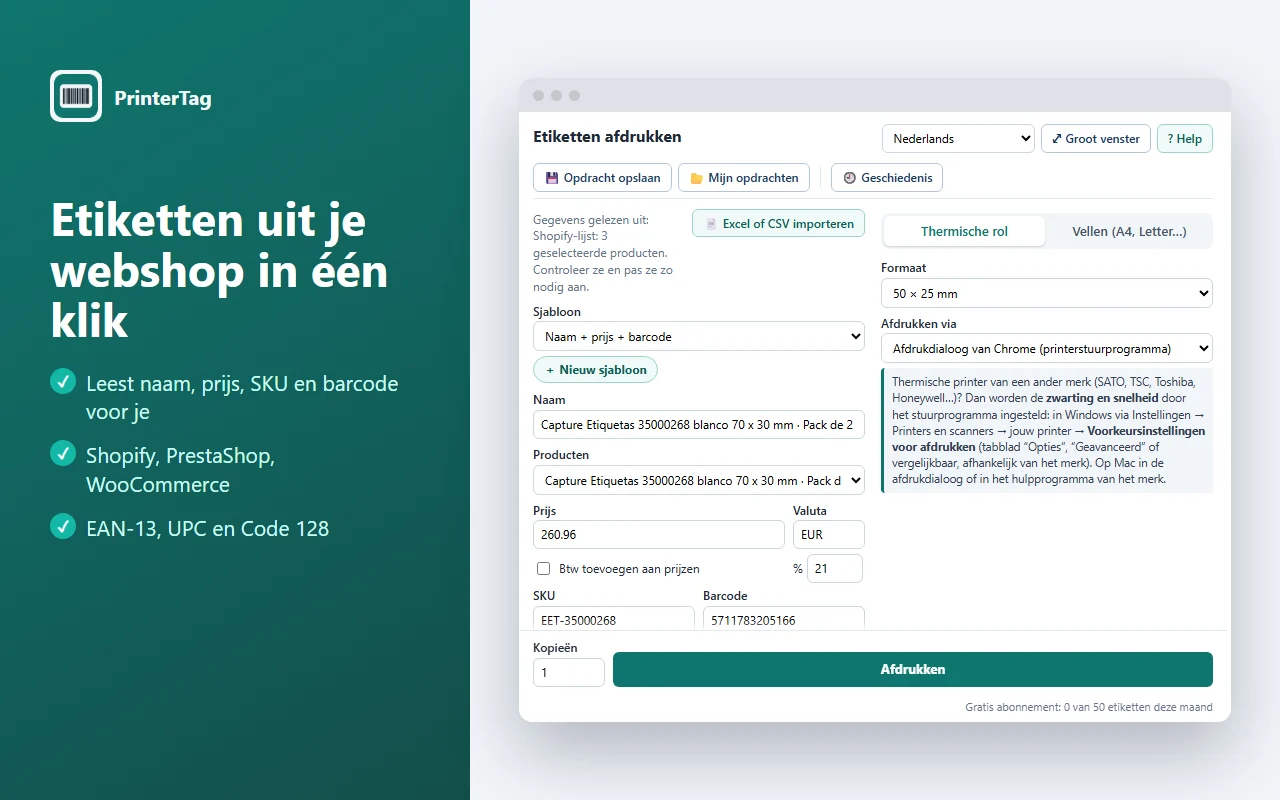
Stop met het overtypen van productgegevens in etiketsoftware
PrinterTag leest het product of de bestelling die je open hebt staan en maakt het etiket klaar. Jij controleert het en drukt af.
Leest de gegevens voor je
Naam, prijs, SKU en barcode van de productpagina, de productlijst of een bestelling, met alle varianten.
Correcte barcodes
EAN-13, UPC en Code 128. PrinterTag waarschuwt je als het controlecijfer van een EAN fout is, voordat je honderden etiketten afdrukt.
Bestellingen en verzending
Eén etiket per verkocht stuk, of een verzendetiket met het adres van de klant, jouw afzendergegevens en de barcode van de bestelling.
Thermische printers en kantoorprinters
Zebra, TSC, SATO, Toshiba, Brother, Dymo of elke andere thermische printer, plus laser- en inkjetprinters voor kantoor. 50×25, 100×50, 4×6", 104×147 mm of elk ander formaat. Bij Zebra direct, zonder het stuurprogramma aan te raken.
Etiketvellen
Avery en compatibele vellen op A4 of US Letter, of je eigen vel (A5, Legal…). Sla gebruikte plekken met één klik over en stel de uitlijning tot op de millimeter bij.
QR en GS1 met houdbaarheidsdatum en partij
QR-codes, GS1 Digital Link en GS1-128 met GTIN, houdbaarheidsdatum en partij. Voor voeding en traceerbaarheid.
Ontwerp je sjablonen
Je logo, vaste tekst, datum en de gegevens die je wilt, in de volgorde en het formaat dat jij kiest. Met een exacte preview.
Opdrachten en geschiedenis
Sla op wat je hebt voorbereid en herhaal elke eerdere afdruk met één klik. Exporteer de geschiedenis naar Excel.
Uit Excel of CSV
Geen webwinkel? Importeer een lijst met één rij per etiket: producten met prijs en EAN, of verzendadressen.
Prijzen met of zonder belasting
Als je winkel prijzen exclusief belasting bijhoudt, voegt PrinterTag bij het afdrukken de btw van jouw land aan het etiket toe.
9 talen, visuele gids inbegrepen
De extensie en de gids in het Engels, Spaans, Portugees, Frans, Duits, Italiaans, Nederlands, Pools en Japans. Elk scherm getekend en genummerd, met probleemoplossing. Bekijk de gids.
Privé
Je gegevens verlaten nooit je computer. Geen servers, geen accounts, geen tracking.
Zo werkt het
Drie stappen, de eerste keer en elke keer.
- Open een product of een bestellingIn het beheer van je Shopify, PrestaShop of WooCommerce, of op een willekeurige winkelpagina. Geen winkel? Importeer een Excel- of CSV-bestand.
- Klik op het PrinterTag-pictogramDe gegevens zijn al ingevuld. Kies het sjabloon en het etiketformaat.
- AfdrukkenOp je thermische printer of op een A4-vel. De ingebouwde visuele gids laat je elk scherm zien als je dat nodig hebt.
Alles wat het kan
Vanuit je winkel of vanuit een Excel-bestand, op elke etiketprinter of kantoorprinter.
Etiketten uit je winkel met één klik
Open een product of bestelling in Shopify, PrestaShop of WooCommerce en het etiket is klaar.
- Leest naam, prijs, SKU en barcode, met alle varianten
- Vanuit het beheer van je winkel of de openbare productpagina
- Prijzen met of zonder belasting, en gecontroleerde barcodes in EAN-13, UPC en Code 128
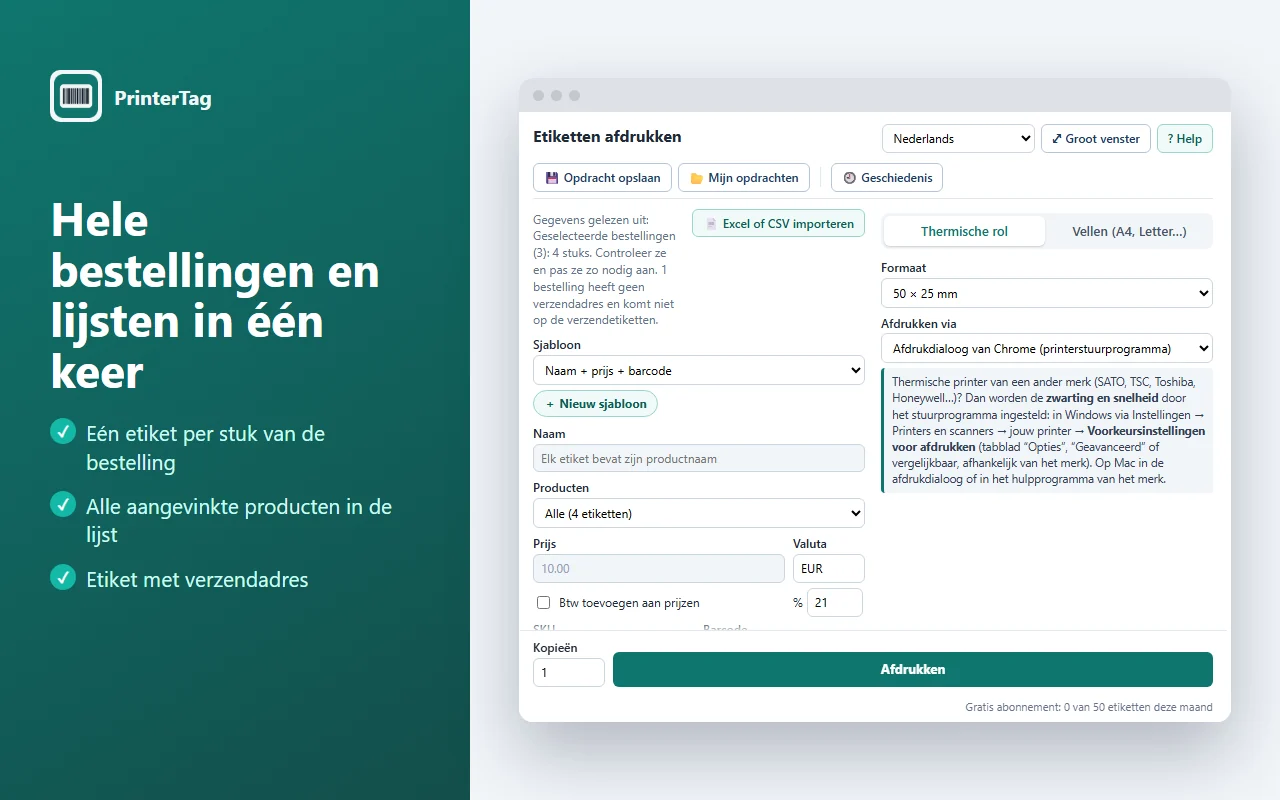
Bestellingen, lijsten en verzending in één keer
Druk alles af wat je nodig hebt, zonder product voor product te werken.
- Eén etiket per verkocht stuk in een bestelling
- Alle in de lijst geselecteerde producten in één keer
- Verzendetiket met het adres van de klant, jouw afzendergegevens en de barcode van de bestelling
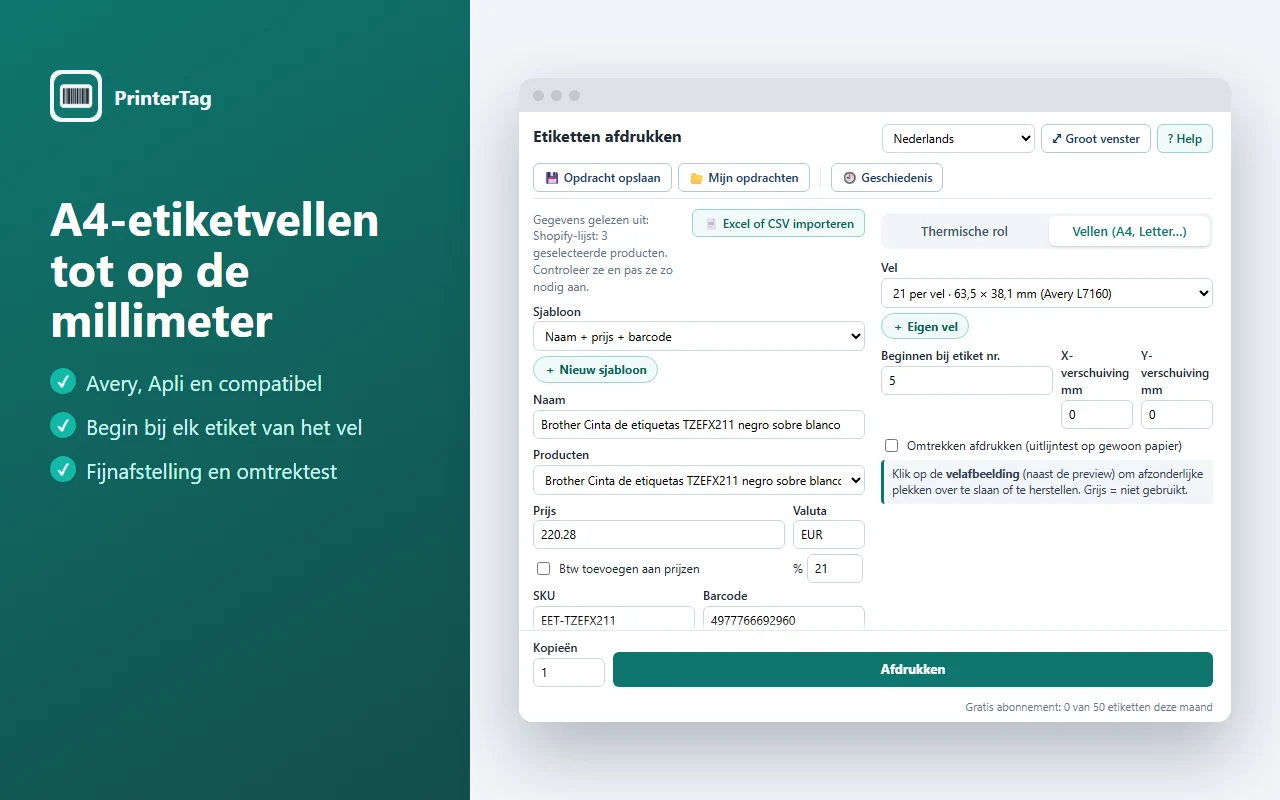
Etiketvellen tot op de millimeter
Voor laser- en inkjetprinters voor kantoor.
- Avery en compatibele vellen op A4 of US Letter, of je eigen vel (A5, Legal…)
- Begin bij een willekeurig etiket en sla losse plekken met één klik over
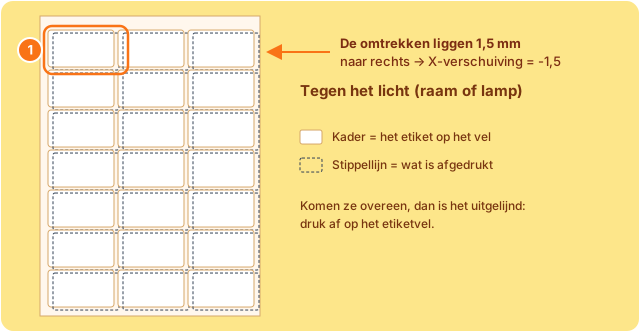
- Fijne uitlijning en een omtrektest op gewoon papier
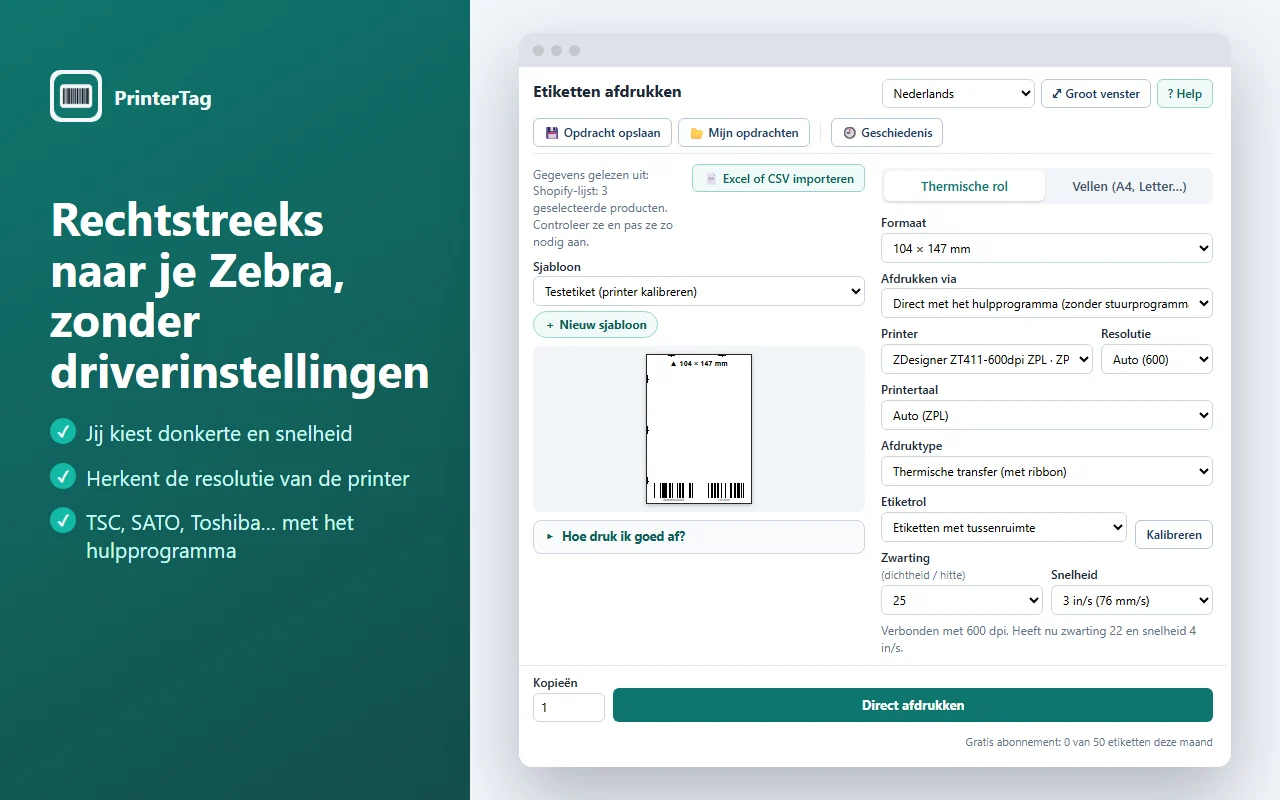
Thermische printers: direct naar Zebra en elk ander merk
Zebra, TSC, SATO, Toshiba, Brother, Dymo… op rollen van elk formaat.
- Bij Zebra direct, zonder het stuurprogramma aan te raken: jij kiest zwarting (dichtheid) en snelheid
- Detecteert de resolutie van de printer en stemt elke streep af op de dots
- Andere thermische printers en lasers drukken af via hun stuurprogramma
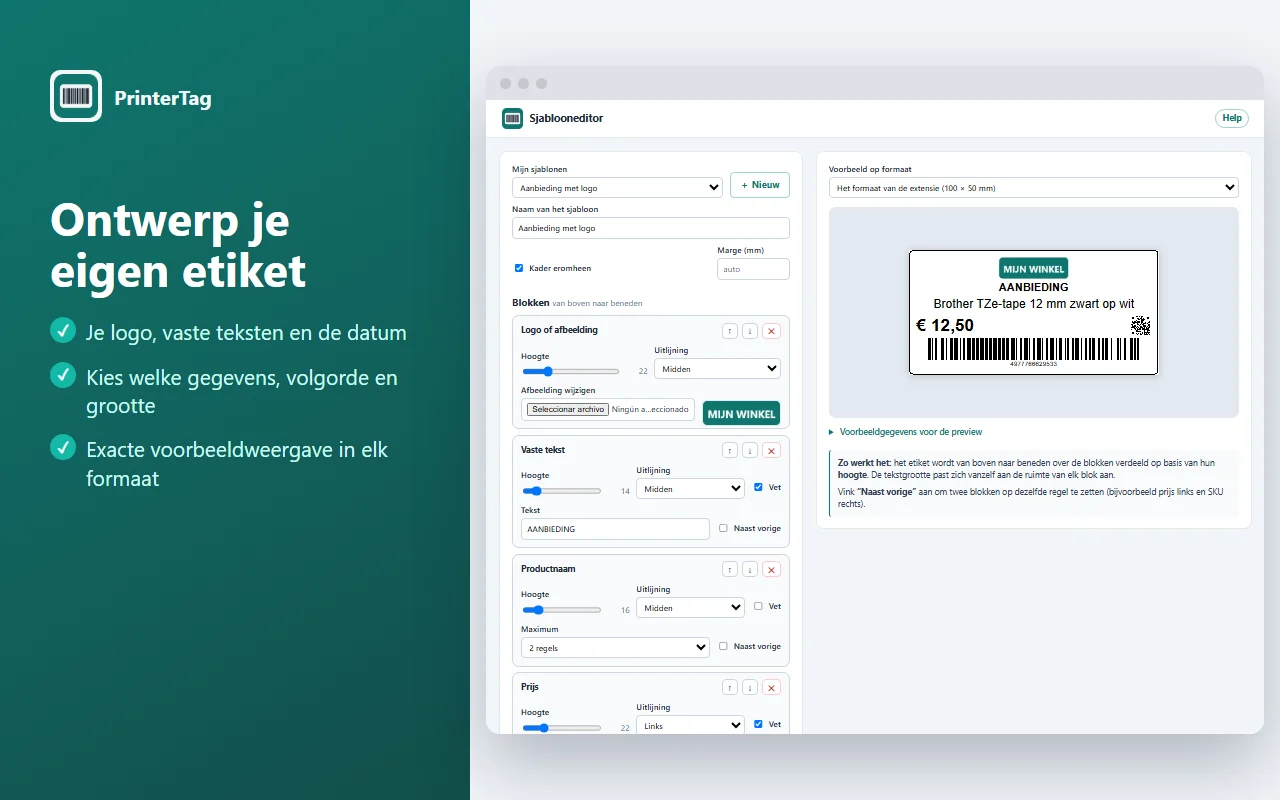
Ontwerp je eigen sjablonen
Geen ontwerpkennis nodig: kies welke gegevens op het etiket komen, in welke volgorde en op welk formaat.
- Je logo, vaste tekst (SALE, de naam van je winkel…) en de datum van vandaag
- Naam, prijs, SKU, barcode, QR, partij en houdbaarheidsdatum, waar je maar wilt
- Exacte preview op elk rol- of velformaat; opgeslagen onder “Mijn sjablonen”
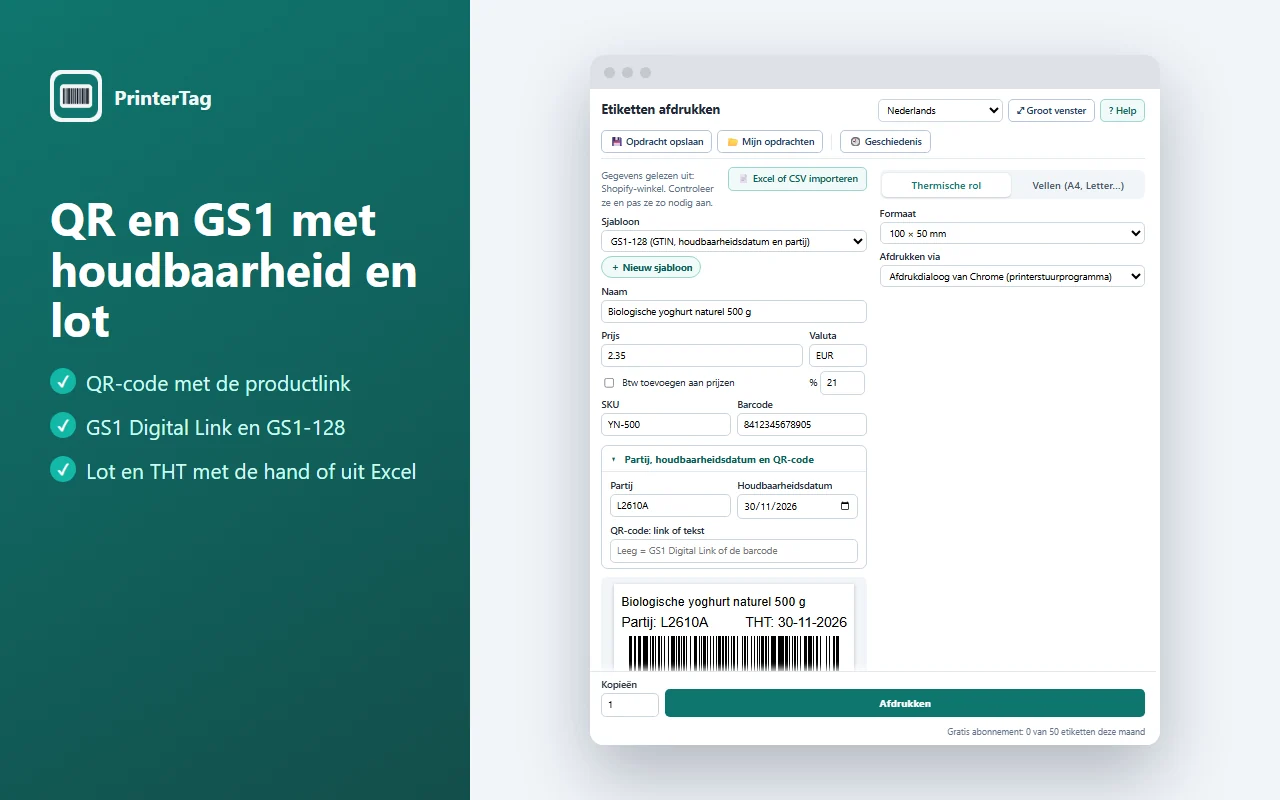
QR-codes en GS1 met houdbaarheidsdatum en partij
Voor voeding, cosmetica, farma of elk product dat traceerbaar moet zijn.
- QR-code met de productlink of een willekeurige tekst
- GS1 Digital Link, de QR-code die de retailbarcode gaat vervangen
- GS1-128 met GTIN, houdbaarheidsdatum en partij, plus leesbare tekst
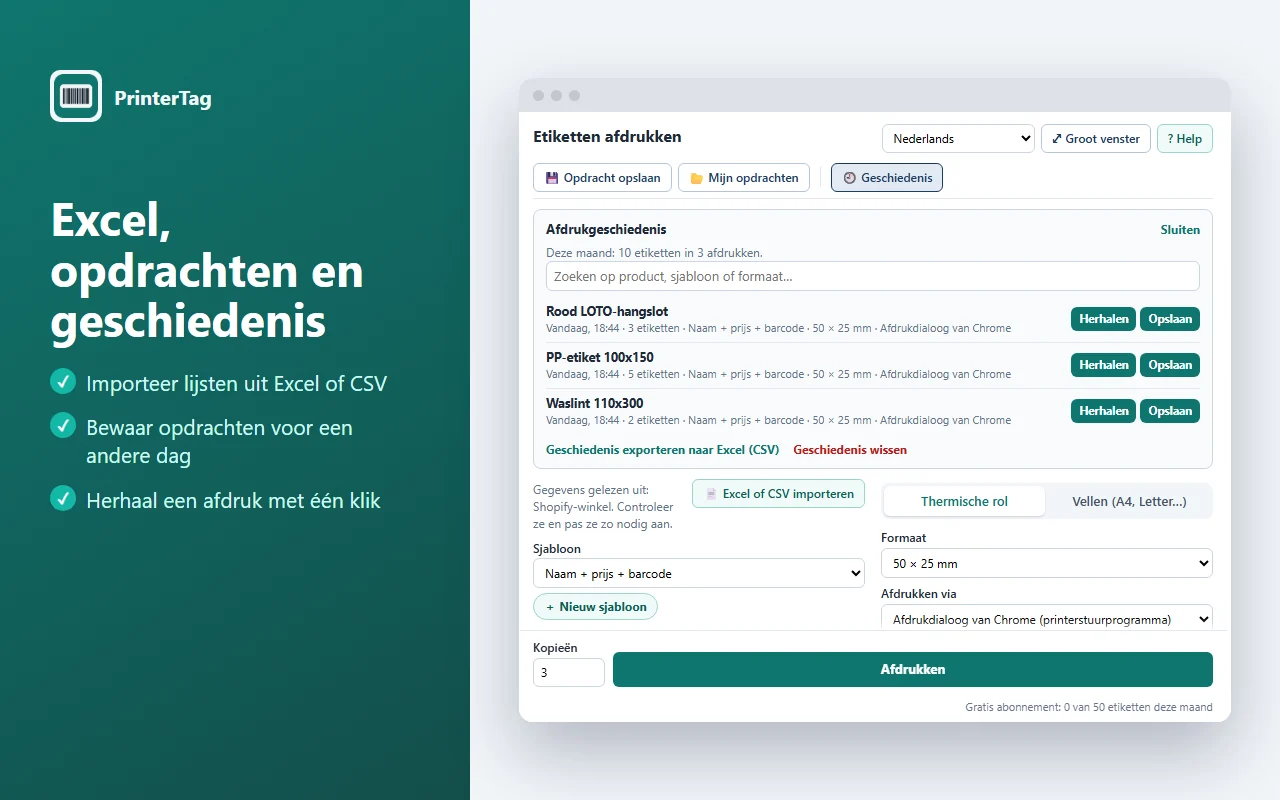
Excel, opgeslagen opdrachten en geschiedenis
Eén keer voorbereiden, afdrukken wanneer je wilt. Ook zonder webwinkel.
- Lijsten importeren uit Excel of CSV: één rij per etiket, ook verzendadressen
- Opdrachten opslaan en een andere dag of op een andere computer weer openen
- Afdrukgeschiedenis: herhaal elke afdruk met één klik en exporteer hem naar Excel
Zo eenvoudig, stap voor stap
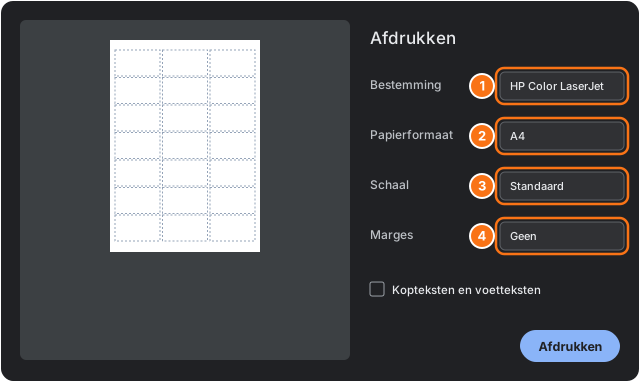
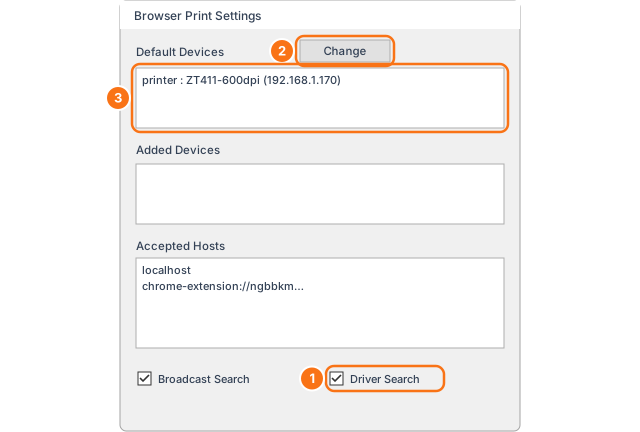
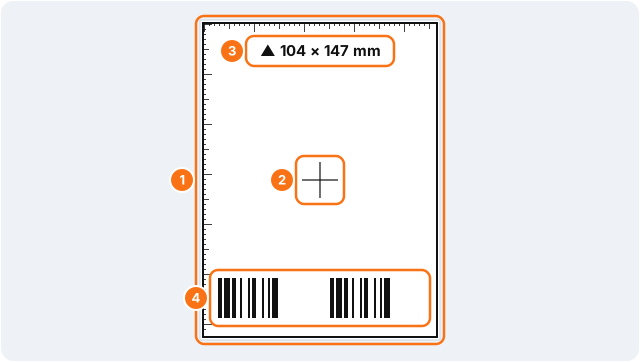
PrinterTag bevat een visuele gids waarin elk scherm is getekend en genummerd. Hier enkele van de stappen.
Werkt met de printer die je al hebt
Via het stuurprogramma van je printer, of direct in zijn eigen taal voor scherpere etiketten en volledige controle.
| Printer | Zo drukt PrinterTag af | Wat je nodig hebt |
|---|---|---|
| Zebra | Direct (ZPL), met controle over zwarting en snelheid | Zebra Browser Print (gratis, van Zebra) |
| TSC, SATO, Toshiba, Honeywell, Godex | Direct (TSPL of ZPL-emulatie) met het PrinterTag-hulpprogramma, of via het stuurprogramma | Binnenkort: het hulpprogramma. Nu: het stuurprogramma van de printer |
| Brother QL, Dymo en andere thermische printers | Via het stuurprogramma, op het exacte etiketformaat | Het etiketformaat dat in het stuurprogramma is ingesteld |
| Laser of inkjet | A4-etiketvellen (Avery en compatibele) | Verder niets |
Welke software heb ik nodig om etiketten te printen?
Dat hangt af van hoeveel etiketten je afdrukt en waar de gegevens vandaan komen. Dit zijn de gebruikelijke opties.
| Software | Het meest geschikt voor | Prijs | Printers |
|---|---|---|---|
| BarTender | Industrie en logistiek: databases, automatisering, veel printers | Jaarabonnement, vanaf USD 199/jaar (Starter) | Thermische printers van veel merken en kantoorprinters (Windows) |
| ZebraDesigner | Eigenaars van Zebra-printers | Essentials gratis; Professional betaald | Alleen Zebra |
| Merktools (P-touch Editor, DYMO Connect) | Kleine kantoren en magazijnen | Gratis | Alleen het eigen merk |
| Avery Design & Print | A4-etiketvellen | Gratis, in de browser | Kantoorprinters, geen thermische |
| PrinterTag | Webwinkels die afdrukken vanuit hun producten en bestellingen | Gratis tot 50 etiketten/maand; Pro USD 4.99/maand | Thermische printers van elk merk en A4-vellen, in Chrome en Edge |
Prijzen gecontroleerd op de websites van de aanbieders in oktober 2026. Ze kunnen wijzigen.
Eenvoudige prijzen
Alle functies in elk abonnement. Je betaalt alleen als je veel afdrukt.
Gratis
- 50 etiketten per maand
- Alle sjablonen en printers
- Geen account, geen kaart
Pro
of $39 / jaar (bespaar 35%)
- Onbeperkt aantal etiketten
- Alle sjablonen en printers
- Ondersteuning per e-mail
Prijzen in Amerikaanse dollars. Op elk moment opzegbaar.
Veelgestelde vragen
Gegroepeerd per onderwerp. Staat je vraag er niet bij? Mail naar hello@printertag.com.
Aan de slag
Wat het is, met welke winkels het werkt en wat je moet installeren.
Welke software heb ik nodig om etiketten te printen?
Dat hangt af van hoeveel etiketten je afdrukt en waar de gegevens vandaan komen:
- Industrie en logistiek (databases, automatisering, veel printers): professionele software zoals BarTender of CODESOFT, verkocht als abonnement.
- Zebra-printers: ZebraDesigner Essentials is gratis voor eenvoudig etiketontwerp.
- Webwinkels die prijs-, barcode- of verzendetiketten rechtstreeks uit hun Shopify-, PrestaShop- of WooCommerce-producten en -bestellingen willen: PrinterTag doet het vanuit de browser, zonder sjablonen te hoeven ontwerpen, en is gratis tot 50 etiketten per maand. Het drukt ook lijsten af uit een Excel- of CSV-bestand.
Zie de vergelijking met prijzen hierboven.
Wat is PrinterTag en hoe werkt het?
Het is een extensie voor Chrome en Microsoft Edge. Open in je winkel een product of een bestelling, klik op het PrinterTag-pictogram en de gegevens (naam, prijs, SKU, barcode, verzendadres) staan al op het etiket. Kies een sjabloon en formaat, controleer de preview en druk af.
Geen accounts en geen sjabloonontwerp: prijs-, barcode- en verzendetiketten zijn direct klaar voor gebruik.
Met welke winkels werkt het?
- Shopify: productpagina, productlijst (geselecteerde of alle zichtbare), bestellingen en conceptbestellingen, met alle varianten. Het leest de gegevens met je eigen beheersessie.
- PrestaShop en WooCommerce: productvelden in het beheerpaneel.
- Elke winkel die productgegevens in het schema.org-formaat publiceert, wat de meeste goed scorende winkels doen.
Als een pagina geen gegevens heeft, kun je ze in de extensie intypen of een Excel- of CSV-bestand importeren.
Kan ik het zonder webwinkel gebruiken, vanuit Excel?
Ja. Klik in de extensie op “Excel of CSV importeren” en kies een .xlsx- of .csv-bestand met één rij per etiket. De eerste rij moet de kolomnamen bevatten:
- Producten: Naam, Prijs, SKU (of Referentie), EAN (of Barcode) en, voor meerdere kopieën van een rij, Aantal.
- Verzending: Ontvanger, Adres, Postcode, Plaats, Provincie, Land en Bestelling.
Het bestand wordt op je computer gelezen en nooit geüpload. Oude Excel-bestanden (.xls) moet je eerst opslaan als .xlsx of .csv.
Moet ik nog iets installeren?
- Voor A4-vellen of afdrukken via het printerstuurprogramma: nee, alleen de extensie.
- Voor direct afdrukken op Zebra: je hebt Zebra Browser Print nodig, het gratis programma van Zebra voor Windows en Mac (Zebra vraagt je een kort formulier in te vullen om het te downloaden). Ontbreekt het, dan geeft de extensie je de link en de stap-voor-stapgids.
- Voor direct afdrukken op andere merken (TSC, SATO, Toshiba, Honeywell): er komt binnenkort een optioneel PrinterTag-hulpprogramma voor Windows. Druk tot dan af via hun stuurprogramma.
Werkt het in Microsoft Edge, op een Mac of in Firefox?
PrinterTag is een extensie voor Chrome en Microsoft Edge: beide browsers delen dezelfde engine en dezelfde extensies. Het is getest op Windows; op een Mac werkt het in Chrome of Edge net als op Windows voor afdrukken via het stuurprogramma en op A4.
Direct afdrukken naar Zebra gebruikt Zebra Browser Print, dat Zebra aanbiedt voor Windows en Mac. Het hulpprogramma voor andere merken komt alleen voor Windows. Firefox en Safari zijn nog niet beschikbaar.
Printers en etiketten
Printers, formaten, barcodes, sjablonen en prijzen.
Met welke printers werkt het?
- Thermische etiketprinters van elk merk (Zebra, TSC, SATO, Toshiba, Honeywell, Datamax, Godex, Brother QL, Dymo…) via hun stuurprogramma.
- Zebra direct, in de eigen taal (ZPL), onafhankelijk van het stuurprogramma, met controle over zwarting en snelheid. De extensie detecteert de resolutie van de printer (203, 300 of 600 dpi).
- Laser- of inkjetprinters voor kantoor, met A4-etiketvellen.
Het werkt zowel met thermische transferprinters (ribbon) als met direct-thermische printers.
Welke etiketformaten kan ik gebruiken?
Rollen: 50×25, 40×30, 57×32, 62×29, 100×50, 4×6" (102×152) en 104×147 mm, of elk formaat met de optie “Eigen”.
Vellen: de gangbaarste Avery- en compatibele formaten op A4, van 8 tot 65 etiketten per vel, en op US Letter (Avery 5160, 5163).
Staat jouw vel er niet bij? Maak het aan: A4, A5, Letter, Legal of elk ander papierformaat, met kolommen, rijen, etiketformaat, tussenruimtes en marges. Het wordt opgeslagen onder “Mijn vellen”. Bij gedeeltelijk gebruikte vellen kun je gebruikte plekken met één klik op de tekening van het vel overslaan.
Mijn winkel houdt prijzen exclusief belasting bij. Kan het etiket de prijs inclusief belasting tonen?
Ja. Vink “Btw toevoegen aan prijzen” aan en het etiket toont de prijs inclusief belasting. Het tarief wordt voorgesteld op basis van het land van je browser (20% in het VK, 19% in Duitsland, 10% GST in Australië…) en je kunt het wijzigen. Het geldt voor elke variant, lijst en geïmporteerd bestand. In de VS tonen prijskaartjes meestal de prijs vóór sales tax, dus je kunt de optie uit laten staan.
Kan ik het etiketontwerp wijzigen of mijn logo toevoegen?
Ja. Naast de kant-en-klare sjablonen (Naam + prijs + barcode, Grote prijs + barcode, Alleen barcode, Verzendadres en Testetiket) is er een sjablooneditor om zonder ontwerpkennis je eigen sjabloon te maken:
- Kies welke gegevens op het etiket komen en in welke volgorde: naam, prijs, SKU, barcode, vaste tekst, datum van vandaag en jouw logo (PNG, JPG of SVG).
- Per onderdeel: hoogte (de tekst past zich vanzelf aan), uitlijning, vet en of het op dezelfde regel staat als het vorige. Voeg desgewenst een kader toe.
- De preview is precies wat wordt afgedrukt, op elk rol- of velformaat.
Sjablonen worden opgeslagen onder “Mijn sjablonen” en werken hetzelfde via het stuurprogramma, direct naar Zebra en met het hulpprogramma. Tekeningen met de stappen vind je in de gids. Voor zeer complexe industriële ontwerpen (RFID, databases) blijft software zoals BarTender een betere keuze.
Houdt het een geschiedenis bij van wat ik afdruk?
Ja. Elke afdruk wordt in je browser vastgelegd met datum, aantal etiketten, sjabloon, formaat en hoe er is afgedrukt (stuurprogramma, direct naar Zebra of hulpprogramma). Onder “Geschiedenis” kun je hem met één klik herhalen, opslaan als opdracht, zoeken op product en zien hoeveel etiketten je deze maand hebt afgedrukt. Exporteer hem naar Excel of wis hem wanneer je wilt; hij verlaat nooit je computer.
Drukt het QR-codes en GS1-128 met houdbaarheidsdatum en partij af?
Ja, voor voeding, cosmetica, farma of elk product dat traceerbaar moet zijn:
- QR-code met de productlink, een datasheet of een willekeurige tekst. Elke smartphonecamera leest hem.
- GS1 Digital Link: de QR-code die GS1 invoert ter vervanging van de retailbarcode, met GTIN, partij en houdbaarheidsdatum erin.
- GS1-128 met (01) GTIN, (17) houdbaarheidsdatum en (10) partij, plus leesbare tekst, zoals distributeurs en retailers eisen.
Partij en houdbaarheidsdatum typ je in de extensie of komen uit Excel-kolommen. Is het etiket te smal om de GS1-128 goed te scannen, dan waarschuwt de extensie je. Stappen met illustraties in de gids.
Kan ik een opdracht opslaan en een andere dag opnieuw afdrukken?
Ja. “Opdracht opslaan” bewaart alles wat je hebt voorbereid: de gegevens of geïmporteerde lijst, het sjabloon, het etiketformaat of vel (ook eigen vellen), overgeslagen plekken, kopieën en belasting. Open hem opnieuw via “Mijn opdrachten”.
Elke opdracht kun je exporteren naar een bestand om te bewaren of op een andere computer te openen, en de etikettenlijst kun je exporteren naar Excel (CSV), bewerken en opnieuw importeren.
Welke barcodes ondersteunt het?
EAN-13 en UPC-A voor retailproducten, en Code 128 voor SKU’s, interne referenties of bestelnummers. Als het controlecijfer van een EAN fout is, waarschuwt de extensie je vóór het afdrukken.
Bij direct afdrukken wordt elke streep afgestemd op de exacte dots van de printer, zodat scanners hem goed lezen, zelfs bij 203 dpi.
Kan ik veel etiketten tegelijk afdrukken?
- Varianten: elke maat of kleur van een product in één keer.
- Shopify-productlijst: selecteer de gewenste producten (of geen, voor alle zichtbare) en krijg van elk één etiket.
- Bestellingen: één etiket per verkocht stuk; 3 stuks van een product geven 3 etiketten.
- Kopieën: het aantal kopieën vermenigvuldigt elk etiket.
Kan ik verzendetiketten afdrukken?
Ja. Vanuit een Shopify-bestelling of de bestellijst drukt het sjabloon “Verzendadres” het adres van de klant af, jouw afzendergegevens (bewaard voor de volgende keer) en het bestelnummer met barcode. Eén etiket per bestelling; bestellingen zonder adres (afhalen) worden overgeslagen. Je kunt ook handmatig een adres intypen.
Wat is het verschil tussen afdrukken via het stuurprogramma en direct?
Via het stuurprogramma maakt PrinterTag een pagina op het exacte etiketformaat klaar en drukt de printer die af met zijn Windows- of Mac-instellingen. Het werkt met elk merk, maar formaat, zwarting en snelheid stel je in het stuurprogramma in.
Direct stuurt PrinterTag het etiket in de eigen taal van de printer, met het formaat, de zwarting en de snelheid die jij kiest, los van de instellingen van het stuurprogramma. Scherper en minder problemen.
Probleemoplossing
Snelle oplossingen. Met illustraties in de stap-voor-stapgids.
Mijn etiket drukt te licht af. Wat kan ik doen?
Verhoog de zwarting of verlaag de snelheid: in PrinterTag bij direct afdrukken, anders in de voorkeuren van het stuurprogramma. Met een ribbon moet de afdrukmethode thermische transfer zijn. Probleemoplossing met illustraties.
Het etiket wordt op een hele pagina afgedrukt, te klein of verschoven
Bijna altijd ontbreekt het etiketformaat in het stuurprogramma, of staan de marges in de Chrome-dialoog niet op “Geen” en zijn de kop- en voetteksten niet verwijderd. Direct afdrukken voorkomt dit. Probleemoplossing met illustraties.
Kan ik gedeeltelijk gebruikte A4-vellen gebruiken?
Ja: “Beginnen bij etiket nr.” slaat gebruikte etiketten over, en de X/Y-correctie corrigeert in millimeters als de printer niet gecentreerd afdrukt. Stappen voor A4-vellen.
De scanner leest de barcode niet
Gebruik direct afdrukken, dat de strepen afstemt op de resolutie van de printer, en verhoog de zwarting iets. Kies voor lange codes een groter etiket. Probleemoplossing met illustraties.
Prijzen en privacy
Wat kost het?
Het is gratis tot 50 etiketten per maand, met alle functies en zonder kaart. Pro, met onbeperkt aantal etiketten, kost USD 4.99 per maand of USD 39 per jaar. De extensie laat het je weten wanneer je 50 bereikt.
Wat gebeurt er met mijn gegevens en die van mijn klanten?
Er verlaat niets je computer. PrinterTag leest de pagina alleen wanneer je op het pictogram klikt, tekent het etiket lokaal en stuurt het naar je printer. Geen PrinterTag-servers, accounts, analyses of advertenties.
De eerste keer toont het een privacyverklaring voordat het iets leest. De adressen van je klanten blijven de verantwoordelijkheid van je winkel; PrinterTag helpt je alleen ze af te drukken. Meer in het privacybeleid.
In welke taal is de extensie beschikbaar?
In 9 talen: Engels, Spaans, Portugees, Frans, Duits, Italiaans, Nederlands, Pools en Japans. Hij volgt de taal van je browser en je kunt die bovenaan in de extensie wijzigen. De visuele gids is ook vertaald.
Wie maakt PrinterTag?
ENRIC, maker van gerichte tools voor webwinkels zoals Reversa en Larderia voor Shopify. Vragen of suggesties: hello@printertag.com.
Contact
Vragen, ideeën of een printer die niet wil meewerken?
Vertel ons wat je nodig hebt: welke winkel je gebruikt, je printermodel of het etiket dat je wilt afdrukken. We beantwoorden elk bericht per e-mail.
Of schrijf ons rechtstreeks:
Over een etiket dat verkeerd afdrukt? Druk het sjabloon Testetiket af en mail ons er een foto van: dat vertelt ons bijna alles.