 PrinterTag von ENRIC
Etikettendruck-Software · Chrome & Edge
Etiketten aus deinem Onlineshop mit einem Klick
Preis-, Barcode- und Versandetiketten direkt aus deinen Shopify-, PrestaShop- oder WooCommerce-Produkten und -Bestellungen. Auf deinem Thermodrucker oder auf A4-Etikettenbögen.
Bald im Chrome Web Store. Kostenlos bis 50 Etiketten pro Monat, ohne Konto, ohne Karte.
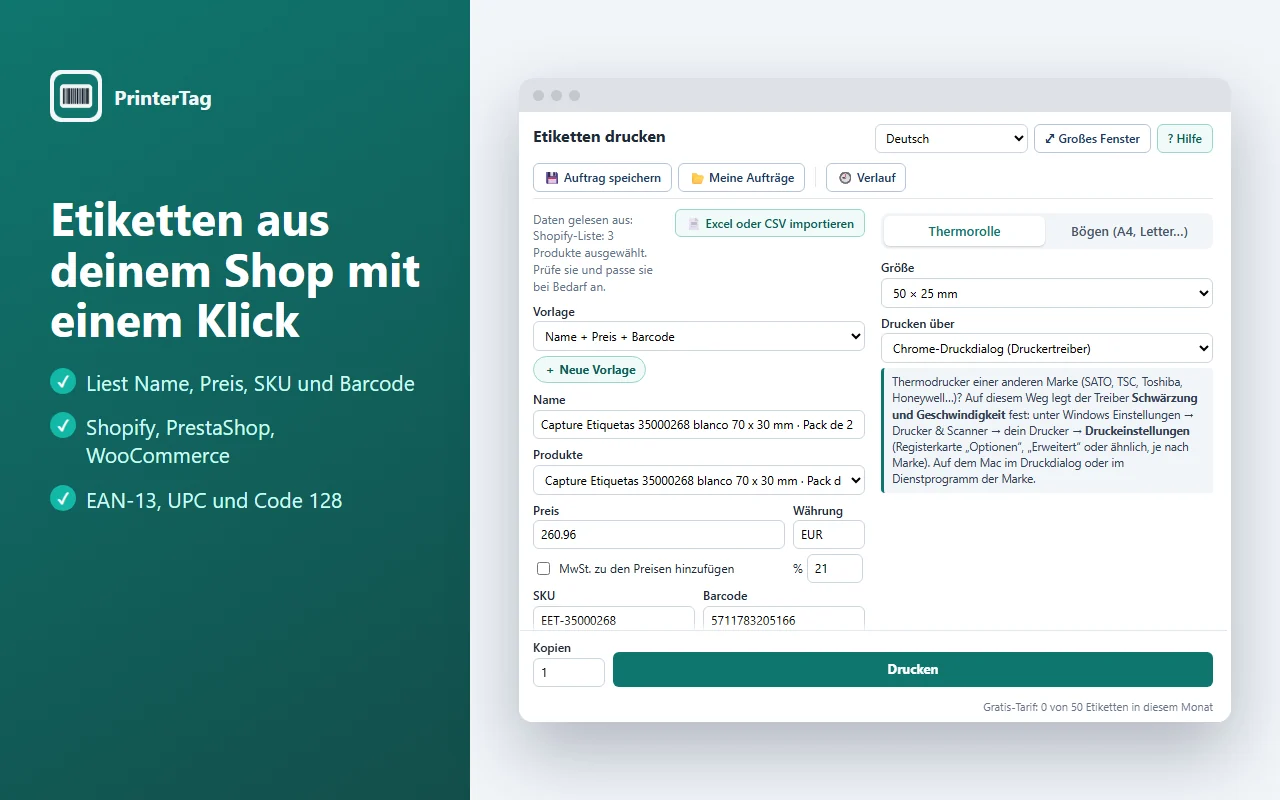
Schluss mit dem Abtippen von Produktdaten in Etikettensoftware
PrinterTag liest das geöffnete Produkt oder die geöffnete Bestellung und bereitet das Etikett vor. Du prüfst es und druckst.
Liest die Daten für dich
Name, Preis, SKU und Barcode von der Produktseite, aus der Produktliste oder aus einer Bestellung, mit allen Varianten.
Korrekte Barcodes
EAN-13, UPC und Code 128. PrinterTag warnt dich, wenn die Prüfziffer einer EAN falsch ist, bevor du hunderte Etiketten druckst.
Bestellungen und Versand
Ein Etikett pro verkauftem Stück oder ein Versandetikett mit Kundenadresse, deinen Absenderdaten und dem Bestell-Barcode.
Thermo- und Büro-Drucker
Zebra, TSC, SATO, Toshiba, Brother, Dymo oder jeder andere Thermodrucker sowie Büro-Laser- und Tintenstrahldrucker. 50×25, 100×50, 4×6", 104×147 mm oder jede andere Größe. Bei Zebra direkt, ohne den Treiber anzufassen.
Etikettenbögen
Avery und kompatible Bögen auf A4 oder US Letter oder dein eigener Bogen (A5, Legal…). Belegte Plätze mit einem Klick überspringen und die Ausrichtung auf den Millimeter feinjustieren.
QR und GS1 mit Ablaufdatum und Charge
QR-Codes, GS1 Digital Link und GS1-128 mit GTIN, Ablaufdatum und Charge. Für Lebensmittel und Rückverfolgbarkeit.
Gestalte deine Vorlagen
Dein Logo, fester Text, Datum und die gewünschten Daten, in der Reihenfolge und Größe deiner Wahl. Mit exakter Vorschau.
Aufträge und Verlauf
Speichere Vorbereitetes und wiederhole jeden früheren Druck mit einem Klick. Exportiere den Verlauf nach Excel.
Aus Excel oder CSV
Kein Onlineshop? Importiere eine Liste mit einer Zeile pro Etikett: Produkte mit Preis und EAN oder Versandadressen.
Preise mit oder ohne Steuer
Wenn dein Shop Preise vor Steuern führt, addiert PrinterTag beim Drucken die MwSt. deines Landes zum Etikett.
9 Sprachen, visuelle Anleitung inklusive
Die Erweiterung und ihre Anleitung auf Englisch, Spanisch, Portugiesisch, Französisch, Deutsch, Italienisch, Niederländisch, Polnisch und Japanisch. Jeder Bildschirm gezeichnet und nummeriert, mit Fehlerbehebung. Zur Anleitung.
Privat
Deine Daten verlassen nie deinen Computer. Keine Server, keine Konten, kein Tracking.
So funktioniert es
Drei Schritte, beim ersten Mal und jedes Mal.
- Öffne ein Produkt oder eine BestellungIn deinem Shopify-, PrestaShop- oder WooCommerce-Admin oder auf einer beliebigen Shopseite. Kein Shop? Importiere eine Excel- oder CSV-Datei.
- Klicke auf das PrinterTag-SymbolDie Daten sind schon ausgefüllt. Wähle die Vorlage und die Etikettengröße.
- DruckenAuf deinem Thermodrucker oder auf einem A4-Bogen. Die integrierte visuelle Anleitung zeigt dir bei Bedarf jeden Bildschirm.
Alles, was es kann
Aus deinem Shop oder aus einer Excel-Datei, auf jedem Etiketten- oder Büro-Drucker.
Etiketten aus deinem Shop mit einem Klick
Öffne ein Shopify-, PrestaShop- oder WooCommerce-Produkt oder eine Bestellung, und das Etikett ist fertig.
- Liest Name, Preis, SKU und Barcode, mit allen Varianten
- Aus deinem Shop-Admin oder von der öffentlichen Produktseite
- Preise mit oder ohne Steuer und geprüfte Barcodes in EAN-13, UPC und Code 128
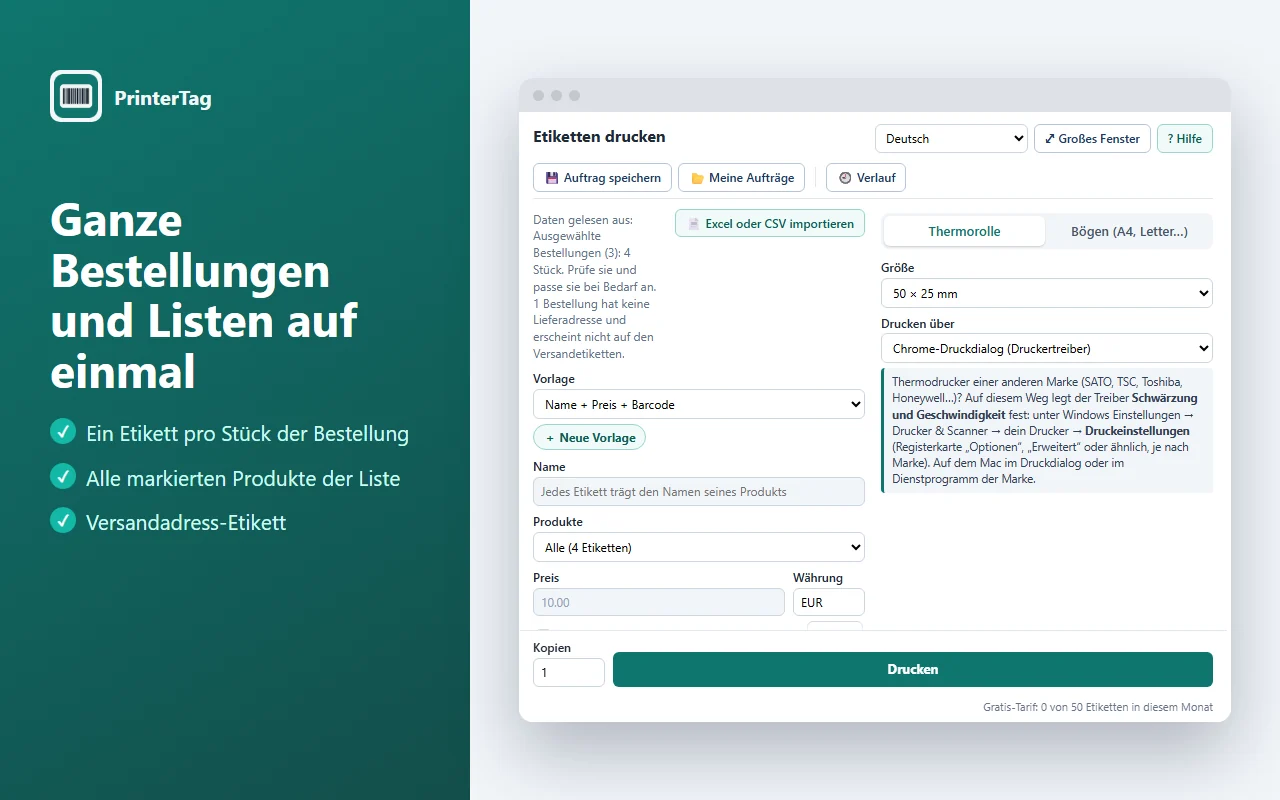
Bestellungen, Listen und Versand auf einmal
Drucke alles, was du brauchst, ohne Produkt für Produkt vorzugehen.
- Ein Etikett pro verkauftem Stück einer Bestellung
- Alle in der Liste ausgewählten Produkte auf einmal
- Versandetikett mit Kundenadresse, deinen Absenderdaten und dem Bestell-Barcode
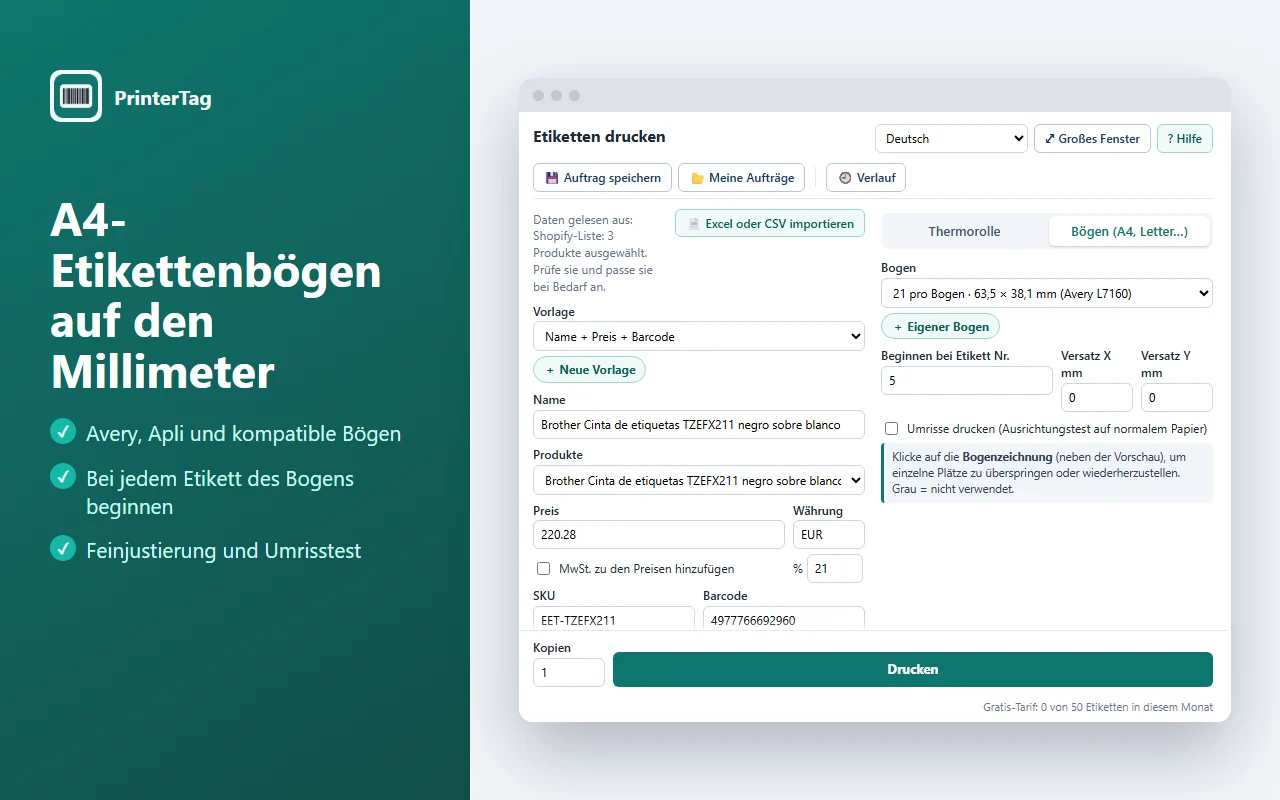
Etikettenbögen auf den Millimeter genau
Für Büro-Laser- und Tintenstrahldrucker.
- Avery und kompatible Bögen auf A4 oder US Letter oder dein eigener Bogen (A5, Legal…)
- Bei einem beliebigen Etikett beginnen und einzelne Plätze mit einem Klick überspringen
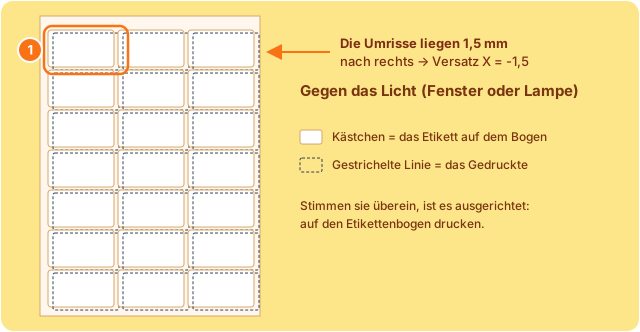
- Feinausrichtung und ein Umrisstest auf normalem Papier
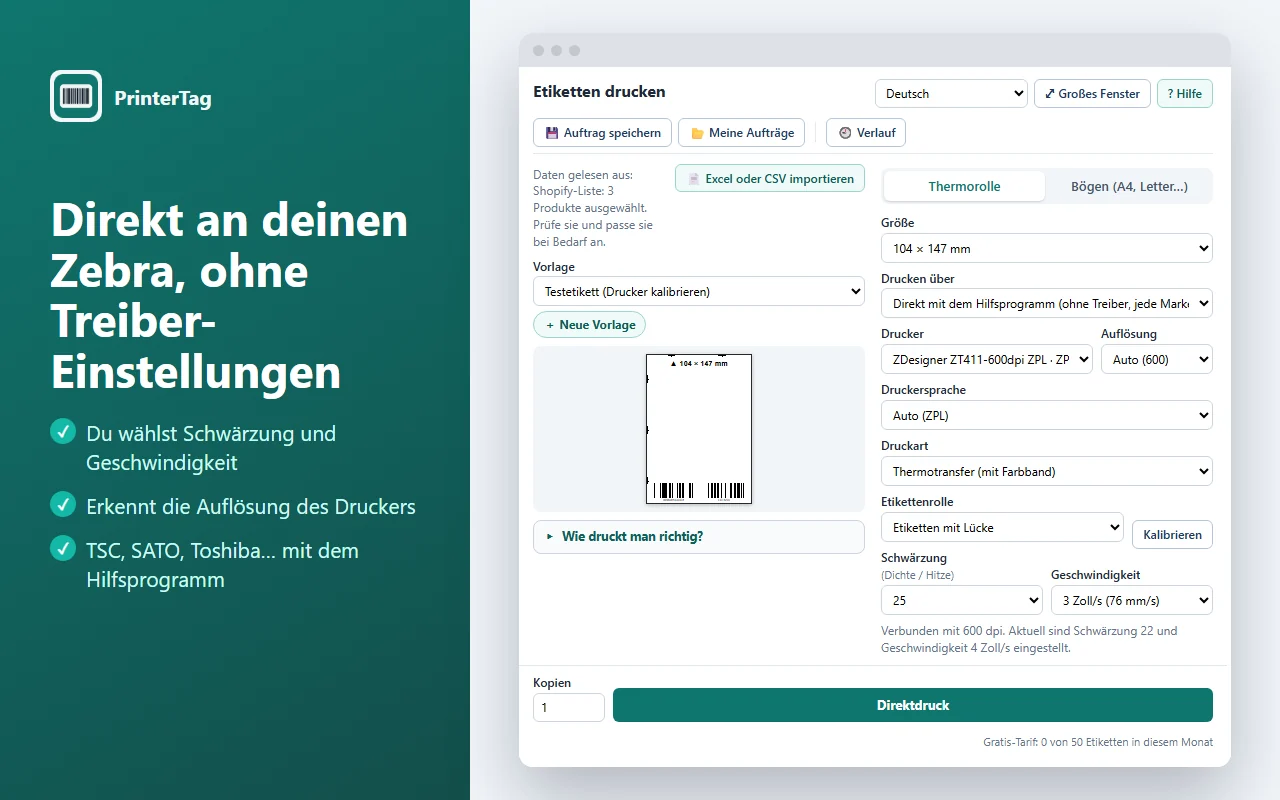
Thermodrucker: direkt an Zebra und jede andere Marke
Zebra, TSC, SATO, Toshiba, Brother, Dymo… auf Rollen in jeder Größe.
- Bei Zebra direkt, ohne den Treiber anzufassen: Du wählst Schwärzung (Dichte) und Geschwindigkeit
- Erkennt die Auflösung des Druckers und passt jeden Balken an dessen Punkte an
- Andere Thermodrucker und Laserdrucker drucken über ihren Treiber
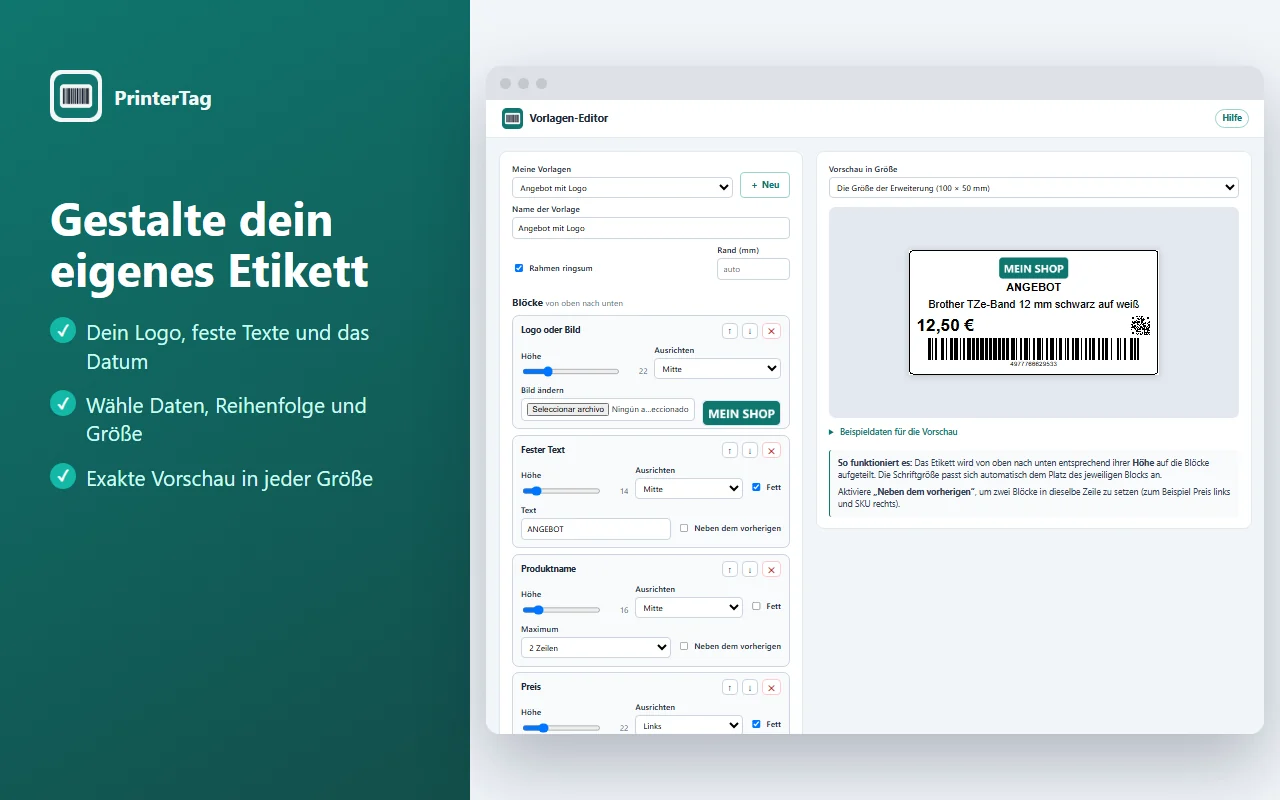
Gestalte deine eigenen Vorlagen
Keine Designkenntnisse nötig: Wähle, welche Daten aufs Etikett kommen, in welcher Reihenfolge und in welcher Größe.
- Dein Logo, fester Text (SALE, dein Shopname…) und das heutige Datum
- Name, Preis, SKU, Barcode, QR, Charge und Ablaufdatum, wo du willst
- Exakte Vorschau in jeder Rollen- oder Bogengröße; gespeichert unter „Meine Vorlagen“
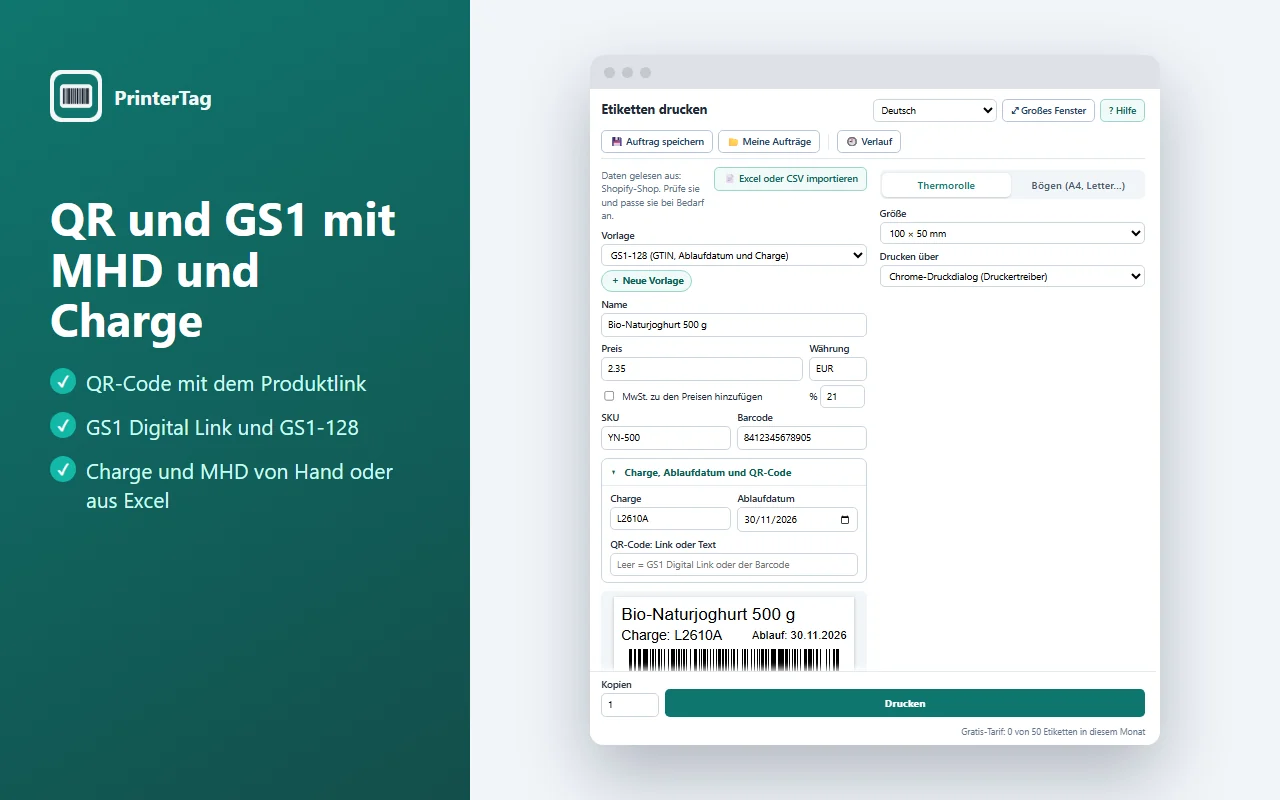
QR-Codes und GS1 mit Ablaufdatum und Charge
Für Lebensmittel, Kosmetik, Pharma oder jedes Produkt, das rückverfolgbar sein muss.
- QR-Code mit dem Produktlink oder beliebigem Text
- GS1 Digital Link, der QR-Code, der den Handelsbarcode ersetzen wird
- GS1-128 mit GTIN, Ablaufdatum und Charge, plus Klartext
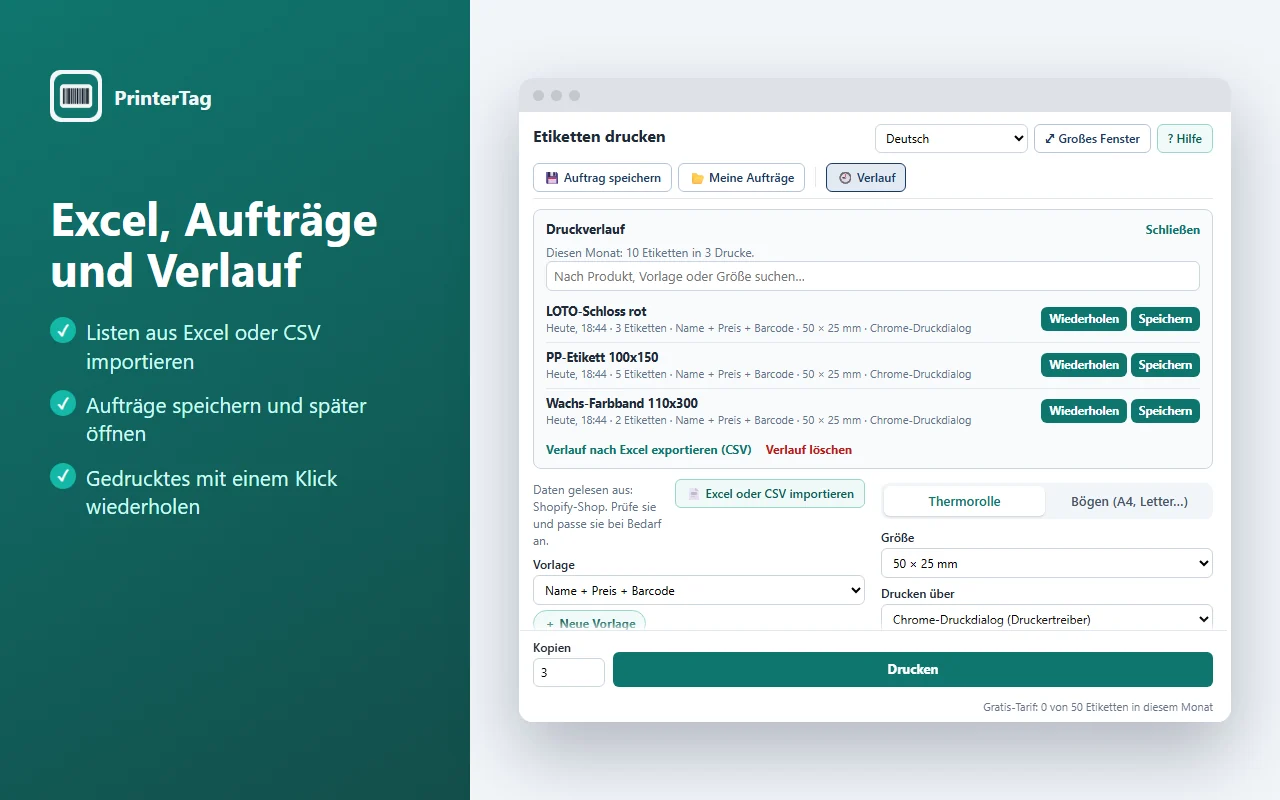
Excel, gespeicherte Aufträge und Verlauf
Einmal vorbereiten, drucken, wann du willst. Auch ohne Onlineshop.
- Listen importieren aus Excel oder CSV: eine Zeile pro Etikett, auch Versandadressen
- Aufträge speichern und an einem anderen Tag oder auf einem anderen Computer wieder öffnen
- Druckverlauf: jeden Druck mit einem Klick wiederholen und nach Excel exportieren
So einfach, Schritt für Schritt
PrinterTag enthält eine visuelle Anleitung, in der jeder Bildschirm gezeichnet und nummeriert ist. Hier einige ihrer Schritte.
Funktioniert mit dem Drucker, den du schon hast
Über den Treiber deines Druckers oder direkt in seiner eigenen Sprache für schärfere Etiketten und volle Kontrolle.
| Drucker | So druckt PrinterTag | Was du brauchst |
|---|---|---|
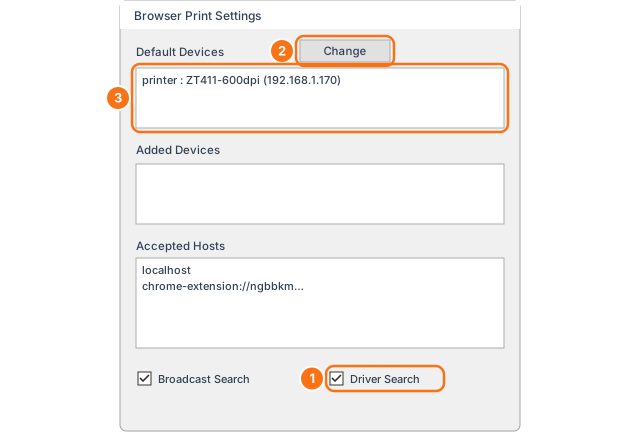
| Zebra | Direkt (ZPL), mit Steuerung von Schwärzung und Geschwindigkeit | Zebra Browser Print (kostenlos, von Zebra) |
| TSC, SATO, Toshiba, Honeywell, Godex | Direkt (TSPL oder ZPL-Emulation) mit dem PrinterTag-Hilfsprogramm oder über den Treiber | Bald verfügbar: das Hilfsprogramm. Heute: der Treiber des Druckers |
| Brother QL, Dymo und andere Thermodrucker | Über den Treiber, in der exakten Etikettengröße | Die im Treiber eingerichtete Etikettengröße |
| Laser oder Tintenstrahl | A4-Etikettenbögen (Avery und kompatible) | Sonst nichts |
Welche Software brauche ich, um Etiketten zu drucken?
Das hängt davon ab, wie viele Etiketten du druckst und woher die Daten kommen. Das sind die üblichen Optionen.
| Software | Am besten für | Preis | Drucker |
|---|---|---|---|
| BarTender | Industrie und Logistik: Datenbanken, Automatisierung, viele Drucker | Jahresabo, ab USD 199/Jahr (Starter) | Thermodrucker vieler Marken und Büro-Drucker (Windows) |
| ZebraDesigner | Besitzer von Zebra-Druckern | Essentials kostenlos; Professional kostenpflichtig | Nur Zebra |
| Herstellertools (P-touch Editor, DYMO Connect) | Kleine Büros und Lager | Kostenlos | Nur die eigene Marke |
| Avery Design & Print | A4-Etikettenbögen | Kostenlos, im Browser | Büro-Drucker, keine Thermodrucker |
| PrinterTag | Onlineshops, die aus ihren Produkten und Bestellungen drucken | Kostenlos bis 50 Etiketten/Monat; Pro USD 4.99/Monat | Thermodrucker jeder Marke und A4-Bögen, in Chrome und Edge |
Preise im Oktober 2026 auf den Websites der Anbieter geprüft. Sie können sich ändern.
Einfache Preise
Alle Funktionen in jedem Tarif. Du zahlst nur, wenn du viel druckst.
Kostenlos
- 50 Etiketten pro Monat
- Alle Vorlagen und Drucker
- Kein Konto, keine Karte
Pro
oder $39 / Jahr (35 % sparen)
- Unbegrenzt viele Etiketten
- Alle Vorlagen und Drucker
- Support per E-Mail
Preise in US-Dollar. Jederzeit kündbar.
Häufige Fragen
Nach Themen gruppiert. Deine Frage ist nicht dabei? Schreib uns an hello@printertag.com.
Erste Schritte
Was es ist, mit welchen Shops es funktioniert und was du installieren musst.
Welche Software brauche ich, um Etiketten zu drucken?
Das hängt davon ab, wie viele Etiketten du druckst und woher die Daten kommen:
- Industrie und Logistik (Datenbanken, Automatisierung, viele Drucker): professionelle Software wie BarTender oder CODESOFT, die im Abo verkauft wird.
- Zebra-Drucker: ZebraDesigner Essentials ist für einfaches Etikettendesign kostenlos.
- Onlineshops, die Preis-, Barcode- oder Versandetiketten direkt aus ihren Shopify-, PrestaShop- oder WooCommerce-Produkten und -Bestellungen wollen: PrinterTag macht das im Browser, ohne Vorlagen gestalten zu müssen, und ist bis 50 Etiketten pro Monat kostenlos. Es druckt auch Listen aus einer Excel- oder CSV-Datei.
Siehe den Vergleich mit Preisen oben.
Was ist PrinterTag und wie funktioniert es?
Es ist eine Erweiterung für Chrome und Microsoft Edge. Öffne in deinem Shop ein Produkt oder eine Bestellung, klicke auf das PrinterTag-Symbol, und die Daten (Name, Preis, SKU, Barcode, Lieferadresse) stehen schon auf dem Etikett. Wähle Vorlage und Größe, prüfe die Vorschau und drucke.
Keine Konten und kein Vorlagendesign: Preis-, Barcode- und Versandetiketten sind sofort einsatzbereit.
Mit welchen Shops funktioniert es?
- Shopify: Produktseite, Produktliste (ausgewählte oder alle sichtbaren), Bestellungen und Entwurfsbestellungen, mit allen Varianten. Es liest die Daten mit deiner eigenen Admin-Sitzung.
- PrestaShop und WooCommerce: Produktfelder im Admin-Bereich.
- Jeder Shop, der Produktdaten im schema.org-Format veröffentlicht, was die meisten gut platzierten Shops tun.
Wenn eine Seite keine Daten hat, kannst du sie in der Erweiterung eintippen oder eine Excel- oder CSV-Datei importieren.
Kann ich es ohne Onlineshop nutzen, aus Excel?
Ja. Klicke in der Erweiterung auf „Excel oder CSV importieren“ und wähle eine .xlsx- oder .csv-Datei mit einer Zeile pro Etikett. Die erste Zeile muss die Spaltennamen enthalten:
- Produkte: Name, Preis, SKU (oder Referenz), EAN (oder Barcode) und, für mehrere Kopien einer Zeile, Menge.
- Versand: Empfänger, Adresse, PLZ, Ort, Bundesland, Land und Bestellung.
Die Datei wird auf deinem Computer gelesen und nie hochgeladen. Alte Excel-Dateien (.xls) müssen zuerst als .xlsx oder .csv gespeichert werden.
Muss ich noch etwas installieren?
- Für A4-Bögen oder Drucken über den Druckertreiber: nein, nur die Erweiterung.
- Für Direktdruck auf Zebra: Du brauchst Zebra Browser Print, das kostenlose Programm von Zebra für Windows und Mac (Zebra bittet dich, zum Download ein kurzes Formular auszufüllen). Fehlt es, gibt dir die Erweiterung den Link und die Schritt-für-Schritt-Anleitung.
- Für Direktdruck auf anderen Marken (TSC, SATO, Toshiba, Honeywell): Ein optionales PrinterTag-Hilfsprogramm für Windows kommt bald. Bis dahin druckst du über deren Treiber.
Funktioniert es in Microsoft Edge, auf dem Mac oder in Firefox?
PrinterTag ist eine Erweiterung für Chrome und Microsoft Edge: Beide Browser teilen sich dieselbe Engine und dieselben Erweiterungen. Es ist unter Windows getestet; auf einem Mac läuft es in Chrome oder Edge beim Druck über den Treiber und auf A4 genauso wie unter Windows.
Der Direktdruck auf Zebra nutzt Zebra Browser Print, das Zebra für Windows und Mac anbietet. Das Hilfsprogramm für andere Marken wird nur für Windows erscheinen. Firefox und Safari sind noch nicht verfügbar.
Drucker und Etiketten
Drucker, Größen, Barcodes, Vorlagen und Preise.
Mit welchen Druckern funktioniert es?
- Thermo-Etikettendrucker jeder Marke (Zebra, TSC, SATO, Toshiba, Honeywell, Datamax, Godex, Brother QL, Dymo…) über ihren Treiber.
- Zebra direkt, in der eigenen Sprache (ZPL), unabhängig vom Treiber, mit Steuerung von Schwärzung und Geschwindigkeit. Die Erweiterung erkennt die Auflösung des Druckers (203, 300 oder 600 dpi).
- Büro-Laser- oder Tintenstrahldrucker mit A4-Etikettenbögen.
Es funktioniert sowohl mit Thermotransferdruckern (Farbband) als auch mit Thermodirektdruckern.
Welche Etikettengrößen kann ich verwenden?
Rollen: 50×25, 40×30, 57×32, 62×29, 100×50, 4×6" (102×152) und 104×147 mm oder jede Größe mit der Option „Benutzerdefiniert“.
Bögen: die gängigsten Avery- und kompatiblen Formate auf A4, von 8 bis 65 Etiketten pro Bogen, und auf US Letter (Avery 5160, 5163).
Dein Bogen ist nicht dabei? Lege ihn an: A4, A5, Letter, Legal oder jedes andere Papierformat, mit Spalten, Zeilen, Etikettengröße, Abständen und Rändern. Er wird unter „Meine Bögen“ gespeichert. Bei teilweise benutzten Bögen kannst du belegte Plätze mit einem Klick auf die Bogenzeichnung überspringen.
Mein Shop führt Preise vor Steuern. Kann das Etikett den Preis mit Steuer zeigen?
Ja. Setze das Häkchen bei „MwSt. zu den Preisen hinzufügen“, und das Etikett zeigt den Preis inklusive Steuer. Der Satz wird anhand des Landes deines Browsers vorgeschlagen (20 % in Großbritannien, 19 % in Deutschland, 10 % GST in Australien…) und du kannst ihn ändern. Er gilt für jede Variante, Liste und importierte Datei. In den USA zeigen Preisschilder meist den Preis vor der Sales Tax, du kannst die Option also ausgeschaltet lassen.
Kann ich das Etikettendesign ändern oder mein Logo hinzufügen?
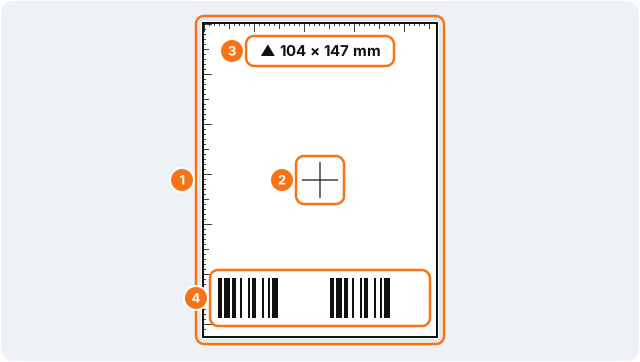
Ja. Neben den fertigen Vorlagen (Name + Preis + Barcode, Großer Preis + Barcode, Nur Barcode, Lieferadresse und Testetikett) gibt es einen Vorlagen-Editor, mit dem du ohne Designkenntnisse eigene gestaltest:
- Wähle, welche Daten aufs Etikett kommen und in welcher Reihenfolge: Name, Preis, SKU, Barcode, fester Text, heutiges Datum und dein Logo (PNG, JPG oder SVG).
- Für jedes: Höhe (der Text passt sich selbst an), Ausrichtung, Fett und ob es in derselben Zeile wie das vorherige steht. Füge auf Wunsch einen Rahmen hinzu.
- Die Vorschau entspricht genau dem Ausdruck, in jeder Rollen- oder Bogengröße.
Vorlagen werden unter „Meine Vorlagen“ gespeichert und funktionieren gleich über den Treiber, direkt an Zebra und mit dem Hilfsprogramm. Schritt-für-Schritt-Zeichnungen findest du in der Anleitung. Für sehr komplexe Industriedesigns (RFID, Datenbanken) ist Software wie BarTender weiterhin die bessere Wahl.
Speichert es einen Verlauf dessen, was ich drucke?
Ja. Jeder Druck wird in deinem Browser protokolliert, mit Datum, Anzahl der Etiketten, Vorlage, Größe und Druckweg (Treiber, direkt an Zebra oder Hilfsprogramm). Unter „Verlauf“ kannst du ihn mit einem Klick wiederholen, als Auftrag speichern, nach Produkt suchen und sehen, wie viele Etiketten du diesen Monat gedruckt hast. Exportiere ihn nach Excel oder lösche ihn jederzeit; er verlässt nie deinen Computer.
Druckt es QR-Codes und GS1-128 mit Ablaufdatum und Charge?
Ja, für Lebensmittel, Kosmetik, Pharma oder jedes Produkt, das rückverfolgbar sein muss:
- QR-Code mit dem Produktlink, einem Datenblatt oder beliebigem Text. Jede Handykamera liest ihn.
- GS1 Digital Link: der QR-Code, mit dem GS1 den Handelsbarcode ersetzen will, mit GTIN, Charge und Ablaufdatum darin.
- GS1-128 mit (01) GTIN, (17) Ablaufdatum und (10) Charge, plus Klartext, wie Händler und Großhändler es verlangen.
Charge und Ablaufdatum tippst du in der Erweiterung ein oder sie kommen aus Excel-Spalten. Ist das Etikett zu schmal, damit der GS1-128 gut scannt, warnt dich die Erweiterung. Illustrierte Schritte in der Anleitung.
Kann ich einen Auftrag speichern und an einem anderen Tag erneut drucken?
Ja. „Auftrag speichern“ sichert alles, was du vorbereitet hast: die Daten oder importierte Liste, die Vorlage, die Etikettengröße oder den Bogen (auch eigene Bögen), übersprungene Plätze, Kopien und Steuer. Öffne ihn wieder unter „Meine Aufträge“.
Jeden Auftrag kannst du in eine Datei exportieren, um ihn aufzubewahren oder auf einem anderen Computer zu öffnen, und die Etikettenliste lässt sich nach Excel (CSV) exportieren, bearbeiten und erneut importieren.
Welche Barcodes unterstützt es?
EAN-13 und UPC-A für Handelsprodukte und Code 128 für SKUs, interne Referenzen oder Bestellnummern. Ist die Prüfziffer einer EAN falsch, warnt dich die Erweiterung vor dem Drucken.
Beim Direktdruck wird jeder Balken auf die exakten Punkte des Druckers angepasst, damit Scanner ihn auch bei 203 dpi gut lesen.
Kann ich viele Etiketten auf einmal drucken?
- Varianten: alle Größen oder Farben eines Produkts auf einmal.
- Shopify-Produktliste: Wähle die gewünschten aus (oder keine, für alle sichtbaren) und erhalte je ein Etikett.
- Bestellungen: ein Etikett pro verkauftem Stück; 3 Stück eines Produkts ergeben 3 Etiketten.
- Kopien: Die Kopienzahl vervielfacht jedes Etikett.
Kann ich Versandetiketten drucken?
Ja. Aus einer Shopify-Bestellung oder der Bestellliste druckt die Vorlage „Lieferadresse“ die Adresse des Kunden, deine Absenderdaten (fürs nächste Mal gespeichert) und die Bestellnummer mit Barcode. Ein Etikett pro Bestellung; Bestellungen ohne Adresse (Selbstabholung) werden übersprungen. Du kannst eine Adresse auch von Hand eintippen.
Was ist der Unterschied zwischen Drucken über den Treiber und direkt?
Über den Treiber bereitet PrinterTag eine Seite in der exakten Etikettengröße vor, und der Drucker druckt sie mit seinen Windows- oder Mac-Einstellungen. Das funktioniert mit jeder Marke, aber Größe, Schwärzung und Geschwindigkeit werden im Treiber eingestellt.
Direkt sendet PrinterTag das Etikett in der eigenen Sprache des Druckers, mit der von dir gewählten Größe, Schwärzung und Geschwindigkeit, unabhängig von den Treibereinstellungen. Schärfer und weniger Probleme.
Fehlerbehebung
Schnelle Lösungen. Illustriert in der Schritt-für-Schritt-Anleitung.
Mein Etikett druckt zu hell. Was kann ich tun?
Erhöhe die Schwärzung oder senke die Geschwindigkeit: in PrinterTag beim Direktdruck, sonst in den Treibereinstellungen. Mit Farbband muss die Druckart Thermotransfer sein. Illustrierte Fehlerbehebung.
Das Etikett druckt auf einer ganzen Seite, zu klein oder verschoben
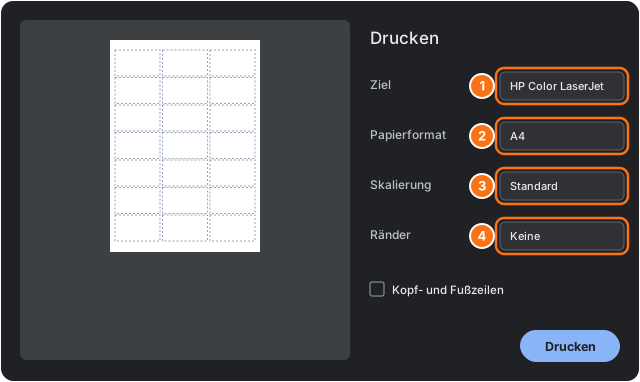
Fast immer fehlt im Treiber die Etikettengröße, oder die Ränder stehen im Chrome-Dialog nicht auf „Keine“ und die Kopf- und Fußzeilen sind nicht entfernt. Direktdruck vermeidet das. Illustrierte Fehlerbehebung.
Kann ich teilweise benutzte A4-Bögen verwenden?
Ja: „Beginnen bei Etikett Nr.“ überspringt benutzte Etiketten, und die X/Y-Korrektur gleicht in Millimetern aus, wenn der Drucker nicht mittig druckt. Schritte für A4-Bögen.
Der Scanner liest den Barcode nicht
Nutze den Direktdruck, der die Balken an die Auflösung des Druckers anpasst, und erhöhe die Schwärzung leicht. Wähle für lange Codes ein größeres Etikett. Illustrierte Fehlerbehebung.
Preise und Datenschutz
Was kostet es?
Es ist kostenlos bis 50 Etiketten pro Monat, mit allen Funktionen und ohne Karte. Pro, mit unbegrenzt vielen Etiketten, kostet USD 4.99 im Monat oder USD 39 im Jahr. Die Erweiterung sagt dir Bescheid, wenn du 50 erreichst.
Was passiert mit meinen Daten und den Daten meiner Kunden?
Nichts verlässt deinen Computer. PrinterTag liest die Seite nur, wenn du auf sein Symbol klickst, zeichnet das Etikett lokal und sendet es an deinen Drucker. Keine PrinterTag-Server, Konten, Analysen oder Werbung.
Beim ersten Mal zeigt es einen Datenschutzhinweis, bevor es etwas liest. Die Adressen deiner Kunden bleiben in der Verantwortung deines Shops; PrinterTag hilft dir nur beim Drucken. Mehr in der Datenschutzerklärung.
In welcher Sprache ist die Erweiterung?
In 9 Sprachen: Englisch, Spanisch, Portugiesisch, Französisch, Deutsch, Italienisch, Niederländisch, Polnisch und Japanisch. Sie folgt der Sprache deines Browsers, und du kannst sie oben in der Erweiterung ändern. Die visuelle Anleitung ist ebenfalls übersetzt.
Wer steckt hinter PrinterTag?
ENRIC, der Entwickler fokussierter Tools für Onlineshops wie Reversa und Larderia für Shopify. Fragen oder Vorschläge: hello@printertag.com.
Kontakt
Fragen, Ideen oder ein Drucker, der nicht mitspielt?
Sag uns, was du brauchst: welchen Shop du nutzt, dein Druckermodell oder das Etikett, das du drucken willst. Wir beantworten jede Nachricht per E-Mail.
Oder schreib uns direkt:
Etikett druckt falsch? Drucke die Vorlage Testetikett und schick uns ein Foto davon per E-Mail: Das verrät uns fast alles.