 PrinterTag por ENRIC
Software para imprimir etiquetas · Chrome e Edge
Etiquetas da sua loja virtual com um clique
Etiquetas de preço, código de barras e envio direto dos produtos e pedidos da sua loja Shopify, PrestaShop ou WooCommerce. Na sua impressora térmica ou em folhas de etiquetas A4.
Em breve na Chrome Web Store. Grátis até 50 etiquetas por mês, sem conta e sem cartão.
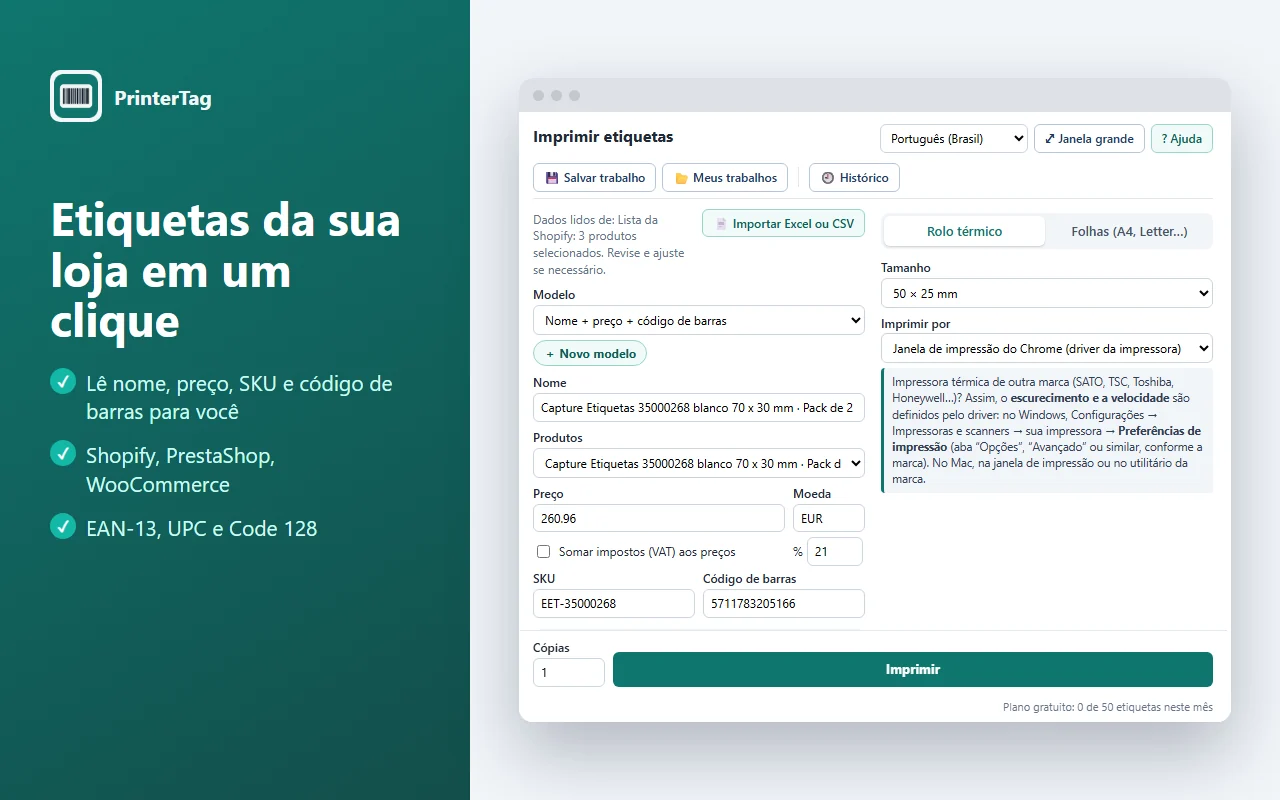
Chega de copiar dados de produtos para o software de etiquetas
O PrinterTag lê o produto ou pedido que você tem aberto e prepara a etiqueta. Você confere e imprime.
Lê os dados por você
Nome, preço, SKU e código de barras da página do produto, da lista de produtos ou de um pedido, com todas as variantes.
Códigos de barras corretos
EAN-13, UPC e Code 128. Avisa quando o dígito verificador de um EAN está errado, antes de você imprimir centenas de etiquetas.
Pedidos e envios
Uma etiqueta por unidade vendida, ou uma etiqueta de envio com o endereço do cliente, os dados do remetente e o código de barras do pedido.
Impressoras térmicas e de escritório
Zebra, TSC, SATO, Toshiba, Brother, Dymo ou qualquer impressora térmica, além de laser e jato de tinta de escritório. 50×25, 100×50, 4×6", 104×147 mm ou qualquer tamanho. Na Zebra, direto, sem mexer no driver.
Folhas de etiquetas
Folhas Avery e compatíveis em A4 ou US Letter, ou a sua própria folha personalizada (A5, Legal…). Pule posições já usadas com um clique e ajuste o alinhamento ao milímetro.
QR e GS1 com validade e lote
Códigos QR, GS1 Digital Link e GS1-128 com GTIN, data de validade e lote. Para alimentos e rastreabilidade.
Crie seus modelos
Seu logo, textos fixos, a data e os dados que você quiser, na ordem e no tamanho que escolher. Com prévia exata.
Trabalhos e histórico
Salve o que você preparou e repita qualquer impressão anterior com um clique. Exporte o histórico para o Excel.
A partir de Excel ou CSV
Não tem loja virtual? Importe uma lista com uma linha por etiqueta: produtos com preço e EAN, ou endereços de envio.
Preços com ou sem impostos
Se a sua loja guarda os preços sem impostos, o PrinterTag soma os impostos do seu país ao imprimir a etiqueta.
9 idiomas, guia visual incluído
A extensão e o guia em inglês, espanhol, português, francês, alemão, italiano, holandês, polonês e japonês. Cada tela desenhada e numerada, com solução de problemas. Veja o guia.
Privado
Seus dados nunca saem do seu computador. Sem servidores, sem contas, sem rastreamento.
Como funciona
Três passos, na primeira vez e sempre.
- Abra um produto ou um pedidoNo painel do seu Shopify, PrestaShop ou WooCommerce, ou em qualquer página da loja. Sem loja? Importe um arquivo Excel ou CSV.
- Clique no ícone do PrinterTagOs dados já vêm preenchidos. Escolha o modelo e o tamanho da etiqueta.
- ImprimaNa sua impressora térmica ou em uma folha A4. O guia visual integrado mostra cada tela, se você precisar.
Tudo o que ele faz
Da sua loja ou de um arquivo Excel, em qualquer impressora de etiquetas ou de escritório.
Etiquetas da sua loja com um clique
Abra um produto ou pedido do Shopify, PrestaShop ou WooCommerce e a etiqueta já está pronta.
- Lê nome, preço, SKU e código de barras, com todas as variantes
- No painel da sua loja ou na página pública do produto
- Preços com ou sem impostos e códigos de barras EAN-13, UPC e Code 128 verificados
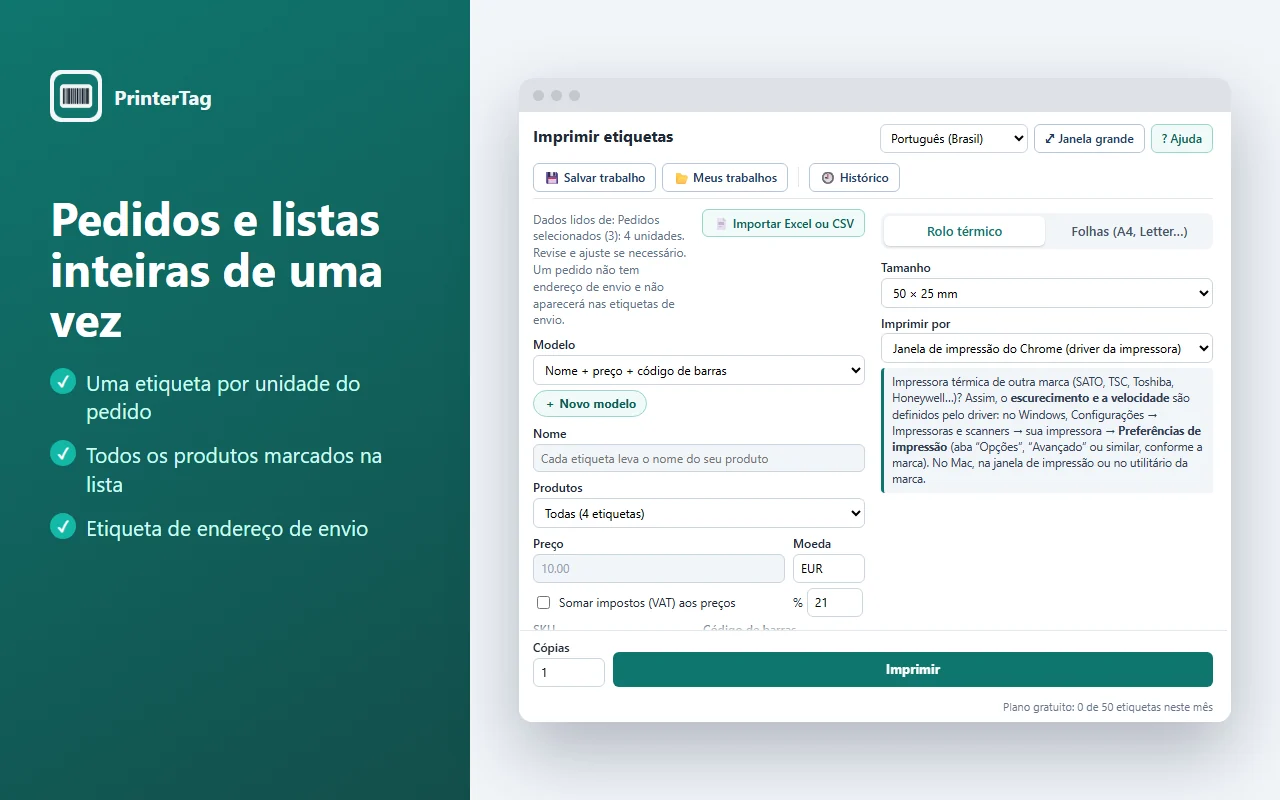
Pedidos, listas e envios de uma vez
Imprima tudo o que precisa sem ir produto por produto.
- Uma etiqueta por unidade vendida em um pedido
- Todos os produtos selecionados na lista, de uma só vez
- Etiqueta de envio com o endereço do cliente, os dados do remetente e o código de barras do pedido
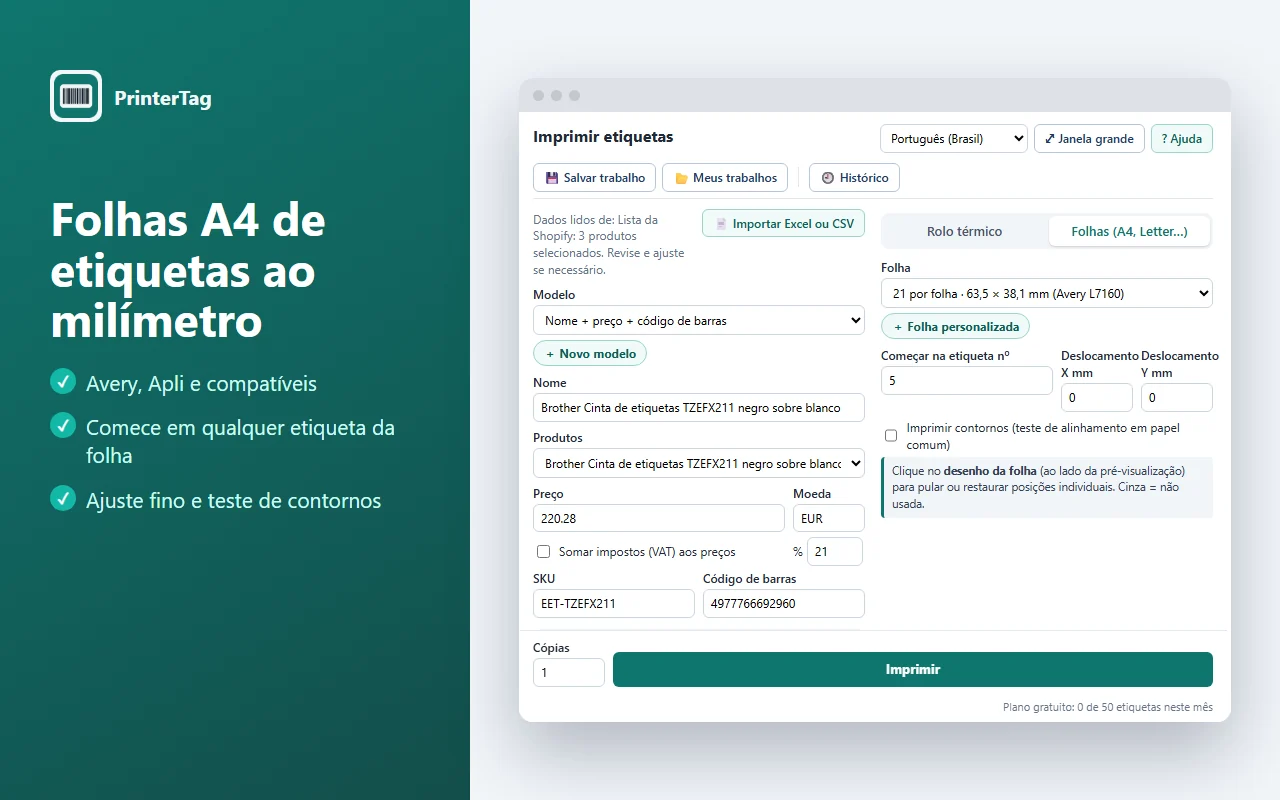
Folhas de etiquetas ao milímetro
Para impressoras laser e jato de tinta de escritório.
- Folhas Avery e compatíveis em A4 ou US Letter, ou a sua própria folha personalizada (A5, Legal…)
- Comece em qualquer etiqueta e pule posições com um clique
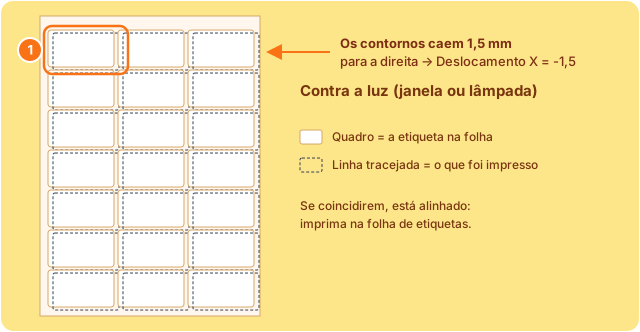
- Ajuste fino de alinhamento e um teste de contornos em papel comum
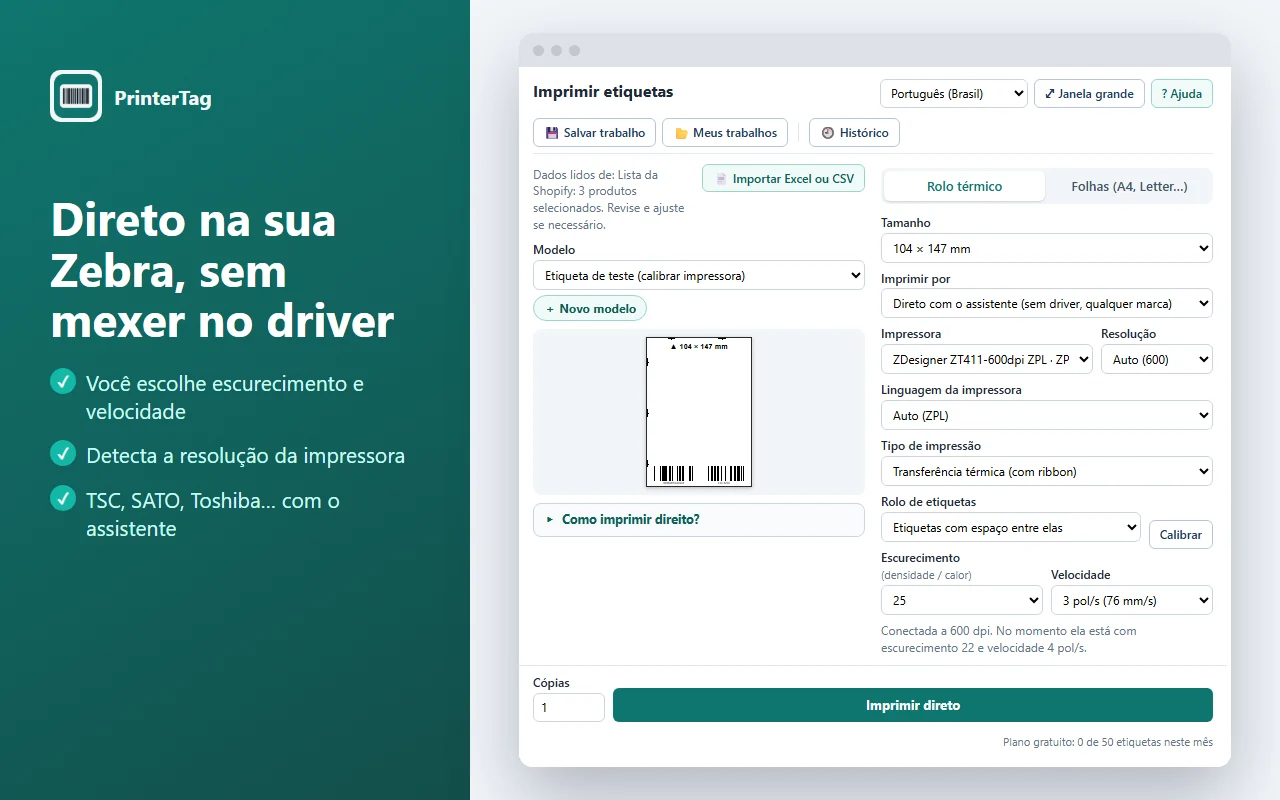
Impressoras térmicas: direto para a Zebra e qualquer outra marca
Zebra, TSC, SATO, Toshiba, Brother, Dymo… em rolos de qualquer tamanho.
- Na Zebra, direto, sem mexer no driver: você escolhe o escurecimento (densidade) e a velocidade
- Detecta a resolução da impressora e ajusta cada barra aos pontos dela
- Outras impressoras térmicas e lasers imprimem pelo driver
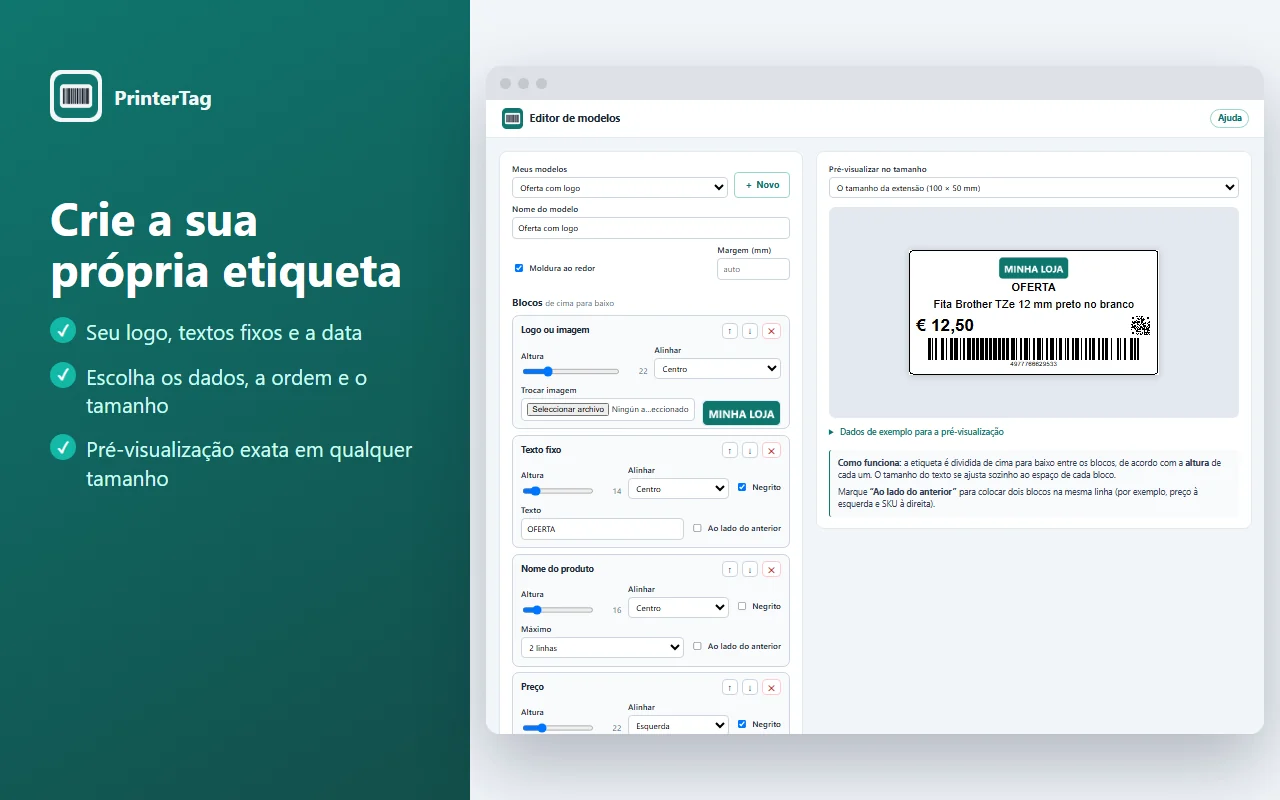
Crie seus próprios modelos
Sem precisar saber de design: escolha quais dados vão na etiqueta, em que ordem e em que tamanho.
- Seu logo, textos fixos (PROMOÇÃO, o nome da sua loja…) e a data de hoje
- Nome, preço, SKU, código de barras, QR, lote e validade onde você quiser
- Prévia exata em qualquer tamanho de rolo ou folha; salvo em “Meus modelos”
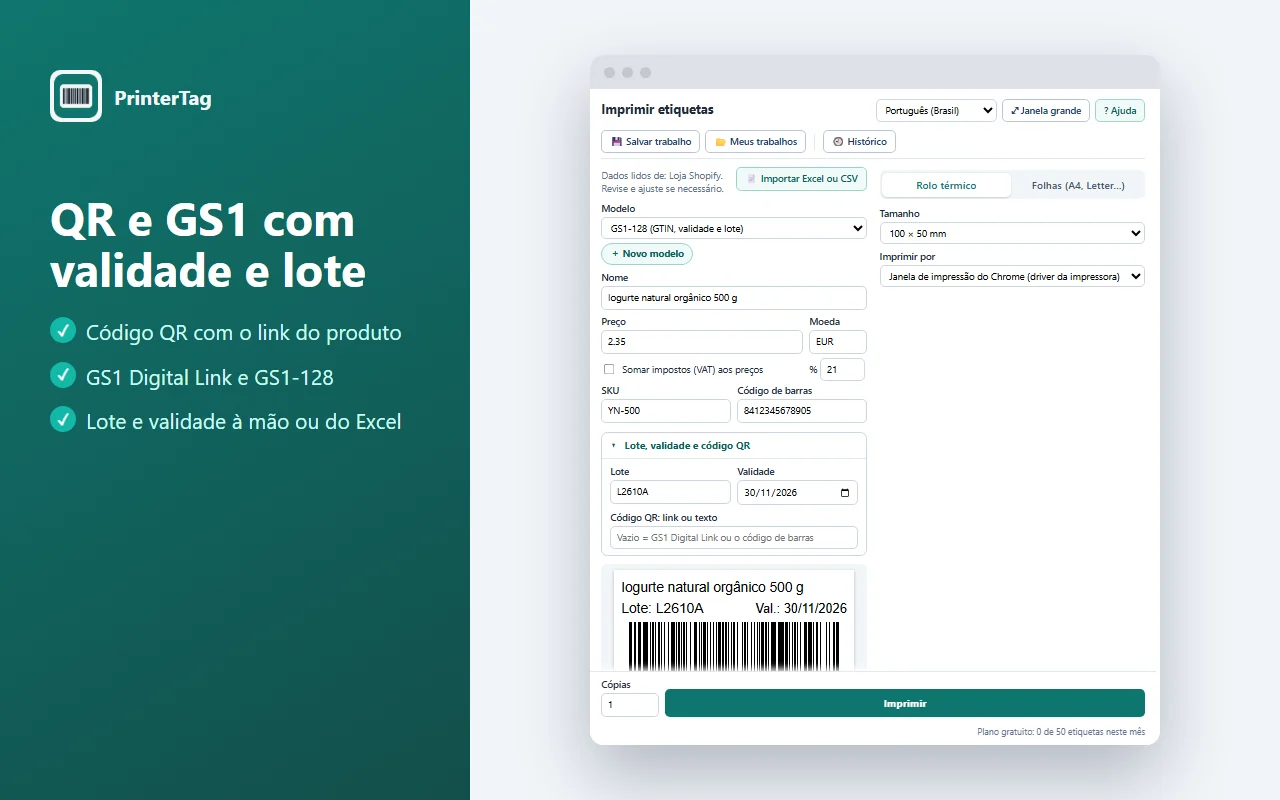
Códigos QR e GS1 com validade e lote
Para alimentos, cosméticos, farmácia ou qualquer produto que precise de rastreabilidade.
- Código QR com o link do produto ou qualquer texto
- GS1 Digital Link, o código QR que vai substituir o código de barras do varejo
- GS1-128 com GTIN, data de validade e lote, mais o texto legível
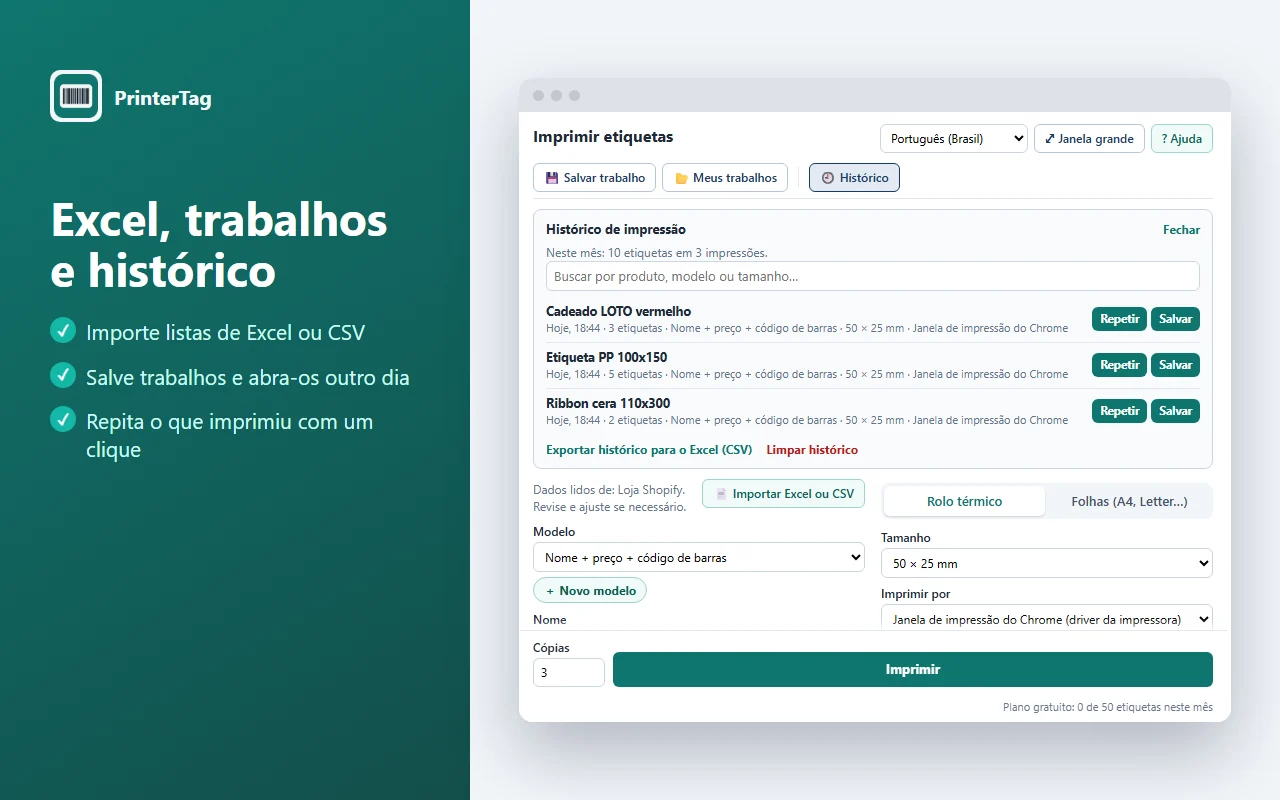
Excel, trabalhos salvos e histórico
Prepare uma vez e imprima quando precisar. Mesmo sem loja virtual.
- Importe listas de Excel ou CSV: uma linha por etiqueta, inclusive endereços de envio
- Salve trabalhos e reabra em outro dia ou em outro computador
- Histórico de impressão: repita qualquer impressão com um clique e exporte para o Excel
Simples assim, passo a passo
O PrinterTag inclui um guia visual com cada tela desenhada e numerada. Aqui estão alguns dos passos.
Funciona com a impressora que você já tem
Pelo driver da impressora, ou direto na linguagem dela para etiquetas mais nítidas e controle total.
| Impressora | Como o PrinterTag imprime | O que você precisa |
|---|---|---|
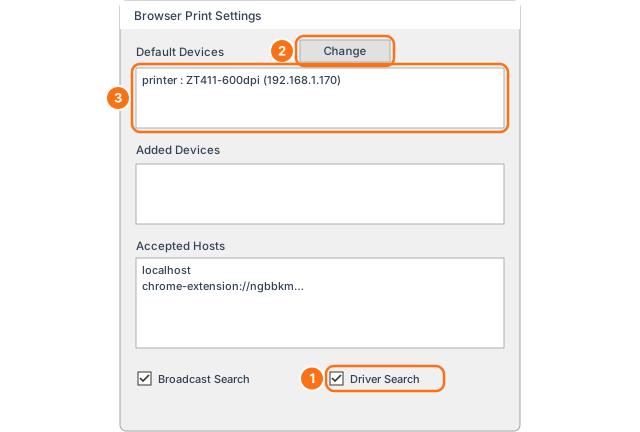
| Zebra | Direto (ZPL), com controle de escurecimento e velocidade | Zebra Browser Print (gratuito, da Zebra) |
| TSC, SATO, Toshiba, Honeywell, Godex | Direto (TSPL ou emulação ZPL) com o assistente do PrinterTag, ou pelo driver | Em breve: o assistente. Hoje: o driver da impressora |
| Brother QL, Dymo e outras impressoras térmicas | Pelo driver, no tamanho exato da etiqueta | O tamanho da etiqueta configurado no driver |
| Laser ou jato de tinta | Folhas de etiquetas A4 (Avery e compatíveis) | Nada além disso |
Que software preciso para imprimir etiquetas?
Depende de quantas etiquetas você imprime e de onde vêm os dados. Estas são as opções mais comuns.
| Software | Ideal para | Preço | Impressoras |
|---|---|---|---|
| BarTender | Indústria e logística: bancos de dados, automação, muitas impressoras | Assinatura anual, a partir de USD 199/ano (Starter) | Impressoras térmicas de várias marcas e impressoras de escritório (Windows) |
| ZebraDesigner | Quem tem impressora Zebra | Essentials gratuito; Professional pago | Somente Zebra |
| Ferramentas das marcas (P-touch Editor, DYMO Connect) | Pequenos escritórios e depósitos | Gratuito | Somente a própria marca |
| Avery Design & Print | Folhas de etiquetas A4 | Gratuito, no navegador | Impressoras de escritório, não térmicas |
| PrinterTag | Lojas virtuais que imprimem a partir dos seus produtos e pedidos | Grátis até 50 etiquetas/mês; Pro USD 4.99/mês | Impressoras térmicas de qualquer marca e folhas A4, no Chrome e no Edge |
Preços conferidos nos sites dos fornecedores em outubro de 2026. Podem mudar.
Preços simples
Todos os recursos em todos os planos. Você só paga quando imprime muito.
Gratuito
- 50 etiquetas por mês
- Todos os modelos e impressoras
- Sem conta, sem cartão
Pro
ou $39 / ano (economize 35%)
- Etiquetas ilimitadas
- Todos os modelos e impressoras
- Suporte por e-mail
Preços em dólares americanos. Cancele quando quiser.
Perguntas frequentes
Agrupadas por tema. Não encontrou a sua pergunta? Escreva para hello@printertag.com.
Primeiros passos
O que é, com quais lojas funciona e o que instalar.
Que software preciso para imprimir etiquetas?
Depende de quantas etiquetas você imprime e de onde vêm os dados:
- Indústria e logística (bancos de dados, automação, muitas impressoras): softwares profissionais como BarTender ou CODESOFT, vendidos por assinatura.
- Impressoras Zebra: o ZebraDesigner Essentials é gratuito para criar etiquetas simples.
- Lojas virtuais que querem etiquetas de preço, código de barras ou envio direto dos produtos e pedidos do Shopify, PrestaShop ou WooCommerce: o PrinterTag faz isso no navegador, sem modelos para desenhar, e é grátis até 50 etiquetas por mês. Também imprime listas de um arquivo Excel ou CSV.
Veja a comparação com preços acima.
O que é o PrinterTag e como funciona?
É uma extensão para Chrome e Microsoft Edge. Abra um produto ou um pedido na sua loja, clique no ícone do PrinterTag e os dados (nome, preço, SKU, código de barras, endereço de envio) já estão na etiqueta. Escolha um modelo e o tamanho, confira a prévia e imprima.
Sem contas e sem desenhar modelos: as etiquetas de preço, código de barras e envio já vêm prontas para usar.
Com quais lojas funciona?
- Shopify: página do produto, lista de produtos (selecionados ou todos os visíveis), pedidos e rascunhos de pedidos, com todas as variantes. Lê os dados com a sua própria sessão de administrador.
- PrestaShop e WooCommerce: campos de produto no painel de administração.
- Qualquer loja que publique os dados dos produtos no formato schema.org, o que a maioria das lojas bem posicionadas faz.
Se uma página não tiver dados, você pode digitá-los na extensão ou importar um arquivo Excel ou CSV.
Posso usar sem loja virtual, a partir do Excel?
Sim. Clique em “Importar Excel ou CSV” na extensão e escolha um arquivo .xlsx ou .csv com uma linha por etiqueta. A primeira linha deve conter os nomes das colunas:
- Produtos: Nome, Preço, SKU (ou Referência), EAN (ou Código de barras) e, para várias cópias de uma linha, Quantidade.
- Envio: Destinatário, Endereço, CEP, Cidade, Estado, País e Pedido.
O arquivo é lido no seu computador e nunca é enviado. Arquivos antigos do Excel (.xls) precisam ser salvos antes como .xlsx ou .csv.
Preciso instalar mais alguma coisa?
- Para folhas A4 ou para imprimir pelo driver da impressora: não, só a extensão.
- Para imprimir direto na Zebra: você precisa do Zebra Browser Print, o programa gratuito da Zebra para Windows e Mac (a Zebra pede que você preencha um formulário curto para baixá-lo). Se ele não estiver instalado, a extensão mostra o link e o guia passo a passo.
- Para imprimir direto em outras marcas (TSC, SATO, Toshiba, Honeywell): um assistente opcional do PrinterTag para Windows está a caminho. Enquanto isso, imprima pelo driver delas.
Funciona no Microsoft Edge, no Mac ou no Firefox?
O PrinterTag é uma extensão para Chrome e Microsoft Edge: os dois navegadores usam o mesmo motor e as mesmas extensões. Foi testado no Windows; no Mac, roda dentro do Chrome ou do Edge igual ao Windows para impressão pelo driver e em A4.
A impressão direta na Zebra usa o Zebra Browser Print, que a Zebra oferece para Windows e Mac. O assistente para outras marcas será só para Windows. Firefox e Safari ainda não estão disponíveis.
Impressoras e etiquetas
Impressoras, tamanhos, códigos de barras, modelos e preços.
Com quais impressoras funciona?
- Impressoras térmicas de etiquetas de qualquer marca (Zebra, TSC, SATO, Toshiba, Honeywell, Datamax, Godex, Brother QL, Dymo…) pelo driver.
- Direto na Zebra, na linguagem própria dela (ZPL), independente do driver, com controle de escurecimento e velocidade. A extensão detecta a resolução da impressora (203, 300 ou 600 dpi).
- Impressoras laser ou jato de tinta de escritório, com folhas de etiquetas A4.
Funciona tanto com impressoras de transferência térmica (com ribbon) quanto de térmica direta.
Quais tamanhos de etiqueta posso usar?
Rolos: 50×25, 40×30, 57×32, 62×29, 100×50, 4×6" (102×152) e 104×147 mm, ou qualquer tamanho com a opção “Personalizado”.
Folhas: os formatos Avery e compatíveis mais comuns em A4, de 8 a 65 etiquetas por folha, e em US Letter (Avery 5160, 5163).
Sua folha não está na lista? Crie-a: A4, A5, Letter, Legal ou qualquer tamanho de papel, com colunas, linhas, tamanho da etiqueta, espaços e margens. Ela fica salva em “Minhas folhas”. Em folhas já usadas em parte, você pode pular as posições usadas com um clique no desenho da folha.
Minha loja guarda os preços sem impostos. A etiqueta pode mostrar o preço com impostos?
Sim. Marque “Somar impostos (VAT) aos preços” e a etiqueta mostra o preço com impostos. A alíquota é sugerida a partir do país do seu navegador (20% no Reino Unido, 19% na Alemanha, 10% de GST na Austrália…) e você pode alterá-la. Vale para todas as variantes, listas e arquivos importados. Nos EUA, as etiquetas de preço costumam mostrar o preço antes do imposto sobre vendas, então você pode deixar desmarcado.
Posso mudar o design da etiqueta ou colocar meu logo?
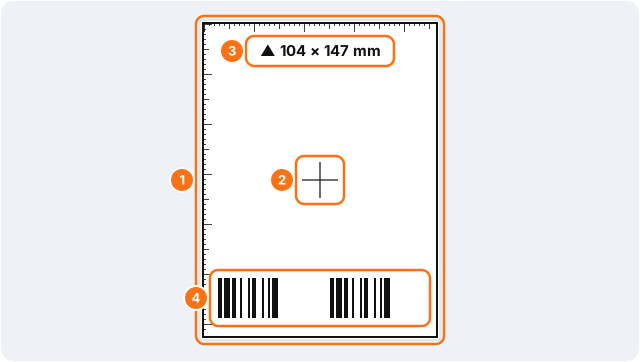
Sim. Além dos modelos prontos (nome + preço + código de barras, preço grande + código de barras, somente código de barras, endereço de envio e etiqueta de teste), há um editor de modelos para criar o seu sem precisar saber de design:
- Escolha quais dados vão na etiqueta e em que ordem: nome, preço, SKU, código de barras, texto fixo, data de hoje e seu logo (PNG, JPG ou SVG).
- Para cada um: altura (o texto se ajusta sozinho), alinhamento, negrito e se fica na mesma linha do anterior. Se quiser, acrescente uma moldura.
- A prévia é exatamente o que será impresso, em qualquer tamanho de rolo ou folha.
Os modelos ficam salvos em “Meus modelos” e funcionam igual pelo driver, direto na Zebra e com o assistente. Os desenhos passo a passo estão no guia. Para projetos industriais muito complexos (RFID, bancos de dados), um software como o BarTender continua sendo mais adequado.
Ele guarda um histórico do que eu imprimo?
Sim. Cada impressão fica registrada no seu navegador com a data, o número de etiquetas, o modelo, o tamanho e a forma de impressão (driver, direto na Zebra ou assistente). Em “Histórico” você pode repeti-la com um clique, salvá-la como trabalho, buscar por produto e ver quantas etiquetas imprimiu neste mês. Exporte para o Excel ou apague quando quiser; ele nunca sai do seu computador.
Imprime códigos QR e GS1-128 com data de validade e lote?
Sim, para alimentos, cosméticos, farmácia ou qualquer produto que precise de rastreabilidade:
- Código QR com o link do produto, uma ficha técnica ou qualquer texto. Qualquer câmera de celular lê.
- GS1 Digital Link: o código QR que a GS1 está introduzindo para substituir o código de barras do varejo, com GTIN, lote e validade dentro.
- GS1-128 com (01) GTIN, (17) validade e (10) lote, mais o texto legível, como exigem distribuidores e varejistas.
Lote e validade são digitados na extensão ou vêm das colunas do Excel. Se a etiqueta for estreita demais para o GS1-128 ser lido bem, a extensão avisa. Passos ilustrados no guia.
Posso salvar um trabalho e imprimir de novo outro dia?
Sim. “Salvar trabalho” guarda tudo o que você preparou: os dados ou a lista importada, o modelo, o tamanho da etiqueta ou a folha (inclusive folhas personalizadas), posições puladas, cópias e impostos. Abra-o de novo em “Meus trabalhos”.
Cada trabalho pode ser exportado para um arquivo para guardar onde quiser ou abrir em outro computador, e a lista de etiquetas pode ser exportada para o Excel (CSV), editada e importada de novo.
Quais códigos de barras ele aceita?
EAN-13 e UPC-A para produtos de varejo, e Code 128 para SKUs, referências internas ou números de pedido. Se o dígito verificador de um EAN estiver errado, a extensão avisa antes de imprimir.
Na impressão direta, cada barra é ajustada aos pontos exatos da impressora, para os leitores lerem bem até em 203 dpi.
Posso imprimir muitas etiquetas de uma vez?
- Variantes: todos os tamanhos ou cores de um produto de uma vez.
- Lista de produtos do Shopify: selecione os que quiser (ou nenhum, para todos os visíveis) e receba uma etiqueta de cada.
- Pedidos: uma etiqueta por unidade vendida; 3 unidades de um produto geram 3 etiquetas.
- Cópias: a quantidade de cópias multiplica todas as etiquetas.
Posso imprimir etiquetas de envio?
Sim. De um pedido do Shopify ou da lista de pedidos, o modelo “Endereço de envio” imprime o endereço do cliente, os dados do remetente (salvos para a próxima vez) e o número do pedido com o código de barras. Uma etiqueta por pedido; pedidos sem endereço (retirada na loja) são ignorados. Você também pode digitar um endereço à mão.
Qual a diferença entre imprimir pelo driver e direto?
Pelo driver, o PrinterTag prepara uma página no tamanho exato da etiqueta e a impressora imprime com as configurações dela no Windows ou no Mac. Funciona com qualquer marca, mas tamanho, escurecimento e velocidade são definidos no driver.
Direto, o PrinterTag envia a etiqueta na linguagem da própria impressora, com o tamanho, o escurecimento e a velocidade que você escolher, independente das configurações do driver. Mais nítido e com menos problemas.
Solução de problemas
Soluções rápidas. Ilustradas no guia passo a passo.
Minha etiqueta sai muito clara. O que posso fazer?
Aumente o escurecimento ou diminua a velocidade: no PrinterTag com impressão direta, ou nas preferências do driver nos demais casos. Com ribbon, o método de impressão deve ser transferência térmica. Solução de problemas ilustrada.
A etiqueta sai em uma página inteira, pequena demais ou desalinhada
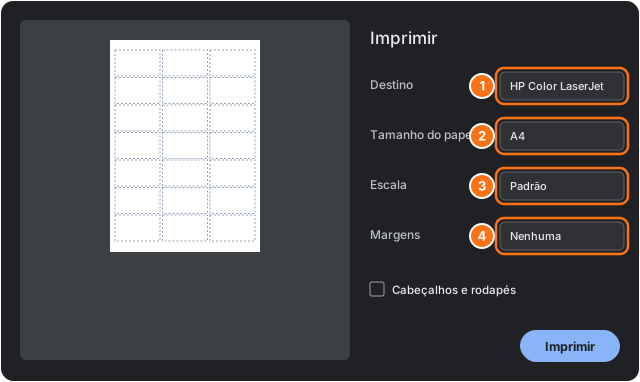
Quase sempre é porque falta o tamanho da etiqueta no driver, ou porque as Margens não estão em “Nenhuma” e os cabeçalhos não foram removidos na janela do Chrome. A impressão direta evita isso. Solução de problemas ilustrada.
Posso usar folhas A4 já usadas em parte?
Sim: “Começar na etiqueta nº” pula as etiquetas usadas, e o ajuste X/Y corrige em milímetros se a impressora imprimir descentralizado. Passos para folhas A4.
O leitor não lê o código de barras
Use a impressão direta, que ajusta as barras à resolução da impressora, e aumente um pouco o escurecimento. Para códigos longos, escolha uma etiqueta maior. Solução de problemas ilustrada.
Preços e privacidade
Quanto custa?
É grátis até 50 etiquetas por mês, com todos os recursos e sem cartão. O Pro, com etiquetas ilimitadas, custa USD 4.99 por mês ou USD 39 por ano. A extensão avisa quando você chega a 50.
O que acontece com os meus dados e os dos meus clientes?
Nada sai do seu computador. O PrinterTag só lê a página quando você clica no ícone, desenha a etiqueta localmente e a envia para a sua impressora. Sem servidores do PrinterTag, contas, análises ou anúncios.
Na primeira vez, ele mostra um aviso de privacidade antes de ler qualquer coisa. Os endereços dos seus clientes continuam sendo responsabilidade da sua loja; o PrinterTag apenas ajuda a imprimi-los. Mais detalhes na política de privacidade.
Em que idioma está a extensão?
Em 9 idiomas: inglês, espanhol, português, francês, alemão, italiano, holandês, polonês e japonês. Ela segue o idioma do seu navegador e você pode mudá-lo no topo da extensão. O guia visual também está traduzido.
Quem faz o PrinterTag?
A ENRIC, criadora de ferramentas focadas em lojas virtuais, como Reversa e Larderia para Shopify. Dúvidas ou sugestões: hello@printertag.com.
Contato
Dúvidas, ideias ou uma impressora que não quer cooperar?
Conte o que você precisa: qual loja você usa, o modelo da sua impressora ou a etiqueta que quer imprimir. Respondemos todas as mensagens por e-mail.
Ou escreva diretamente para nós:
Sobre uma etiqueta que sai errada? Imprima o modelo Etiqueta de teste e nos envie uma foto dela por e-mail: ela nos diz quase tudo.