 PrinterTag od ENRIC
Program do drukowania etykiet — Chrome i Edge
Etykiety ze sklepu internetowego jednym kliknięciem
Etykiety cenowe, z kodem kreskowym i wysyłkowe prosto z produktów i zamówień w Shopify, PrestaShop lub WooCommerce. Na drukarce termicznej lub na arkuszach etykiet A4.
Wkrótce w Chrome Web Store. Za darmo do 50 etykiet miesięcznie, bez konta i karty.
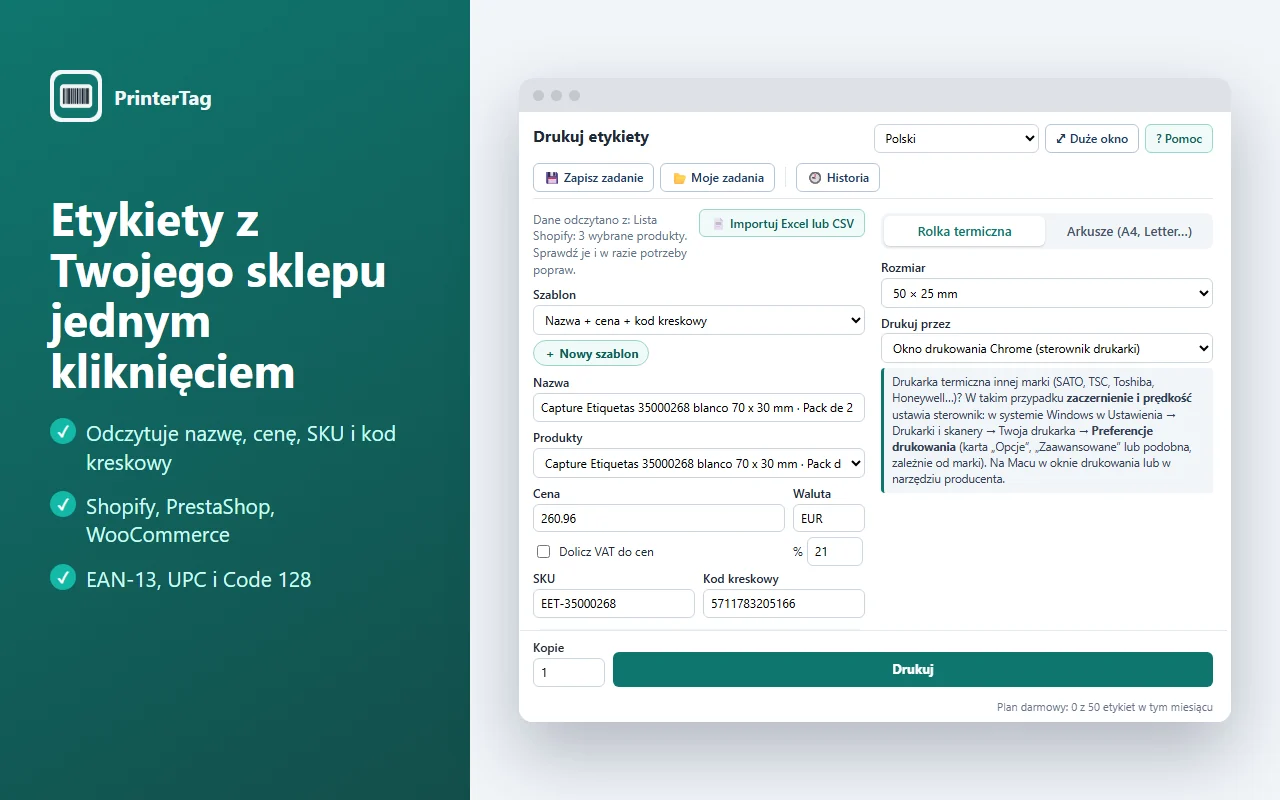
Koniec z przepisywaniem danych produktów do programu do etykiet
PrinterTag odczytuje otwarty produkt lub zamówienie i przygotowuje etykietę. Ty ją sprawdzasz i drukujesz.
Sam odczytuje dane
Nazwa, cena, SKU i kod kreskowy ze strony produktu, listy produktów lub zamówienia, ze wszystkimi wariantami.
Poprawne kody kreskowe
EAN-13, UPC i Code 128. Ostrzega, gdy cyfra kontrolna EAN jest błędna, zanim wydrukujesz setki etykiet.
Zamówienia i wysyłka
Jedna etykieta na sprzedaną sztukę albo etykieta wysyłkowa z adresem klienta, twoimi danymi nadawcy i kodem kreskowym zamówienia.
Drukarki termiczne i biurowe
Zebra, TSC, SATO, Toshiba, Brother, Dymo lub dowolna drukarka termiczna, a także biurowe drukarki laserowe i atramentowe. 50×25, 100×50, 4×6", 104×147 mm lub dowolny rozmiar. Na Zebrze bezpośrednio, bez ruszania sterownika.
Arkusze etykiet
Arkusze Avery i kompatybilne w A4 lub US Letter albo własny arkusz (A5, Legal…). Pomiń zużyte miejsca jednym kliknięciem i dostrój wyrównanie co do milimetra.
QR i GS1 z datą ważności i partią
Kody QR, GS1 Digital Link i GS1-128 z GTIN, datą ważności i partią. Dla żywności i identyfikowalności.
Projektuj własne szablony
Twoje logo, stały tekst, data i dane, które chcesz, w wybranej kolejności i rozmiarze. Z dokładnym podglądem.
Zadania i historia
Zapisz przygotowane etykiety i powtórz dowolny wcześniejszy wydruk jednym kliknięciem. Wyeksportuj historię do Excela.
Z Excela lub CSV
Nie masz sklepu internetowego? Zaimportuj listę z jednym wierszem na etykietę: produkty z ceną i EAN albo adresy wysyłki.
Ceny z podatkiem lub bez
Jeśli twój sklep przechowuje ceny bez podatku, PrinterTag dolicza VAT obowiązujący w twoim kraju podczas drukowania etykiety.
9 języków, w komplecie przewodnik z obrazkami
Rozszerzenie i przewodnik po angielsku, hiszpańsku, portugalsku, francusku, niemiecku, włosku, holendersku, polsku i japońsku. Każdy ekran narysowany i ponumerowany, z rozwiązywaniem problemów. Zobacz przewodnik.
Prywatność
Twoje dane nie opuszczają komputera. Bez serwerów, kont i śledzenia.
Jak to działa
Trzy kroki, za pierwszym razem i za każdym kolejnym.
- Otwórz produkt lub zamówienieW panelu Shopify, PrestaShop lub WooCommerce albo na dowolnej stronie sklepu. Nie masz sklepu? Zaimportuj plik Excel lub CSV.
- Kliknij ikonę PrinterTagDane są już wypełnione. Wybierz szablon i rozmiar etykiety.
- DrukujNa drukarce termicznej lub na arkuszu A4. Wbudowany przewodnik z obrazkami pokazuje każdy ekran, jeśli go potrzebujesz.
Wszystko, co potrafi
Ze sklepu lub z pliku Excel, na dowolnej drukarce etykiet lub biurowej.
Etykiety ze sklepu jednym kliknięciem
Otwórz produkt lub zamówienie w Shopify, PrestaShop albo WooCommerce i etykieta jest gotowa.
- Odczytuje nazwę, cenę, SKU i kod kreskowy, ze wszystkimi wariantami
- Z panelu sklepu lub z publicznej strony produktu
- Ceny z podatkiem lub bez oraz sprawdzone kody kreskowe EAN-13, UPC i Code 128
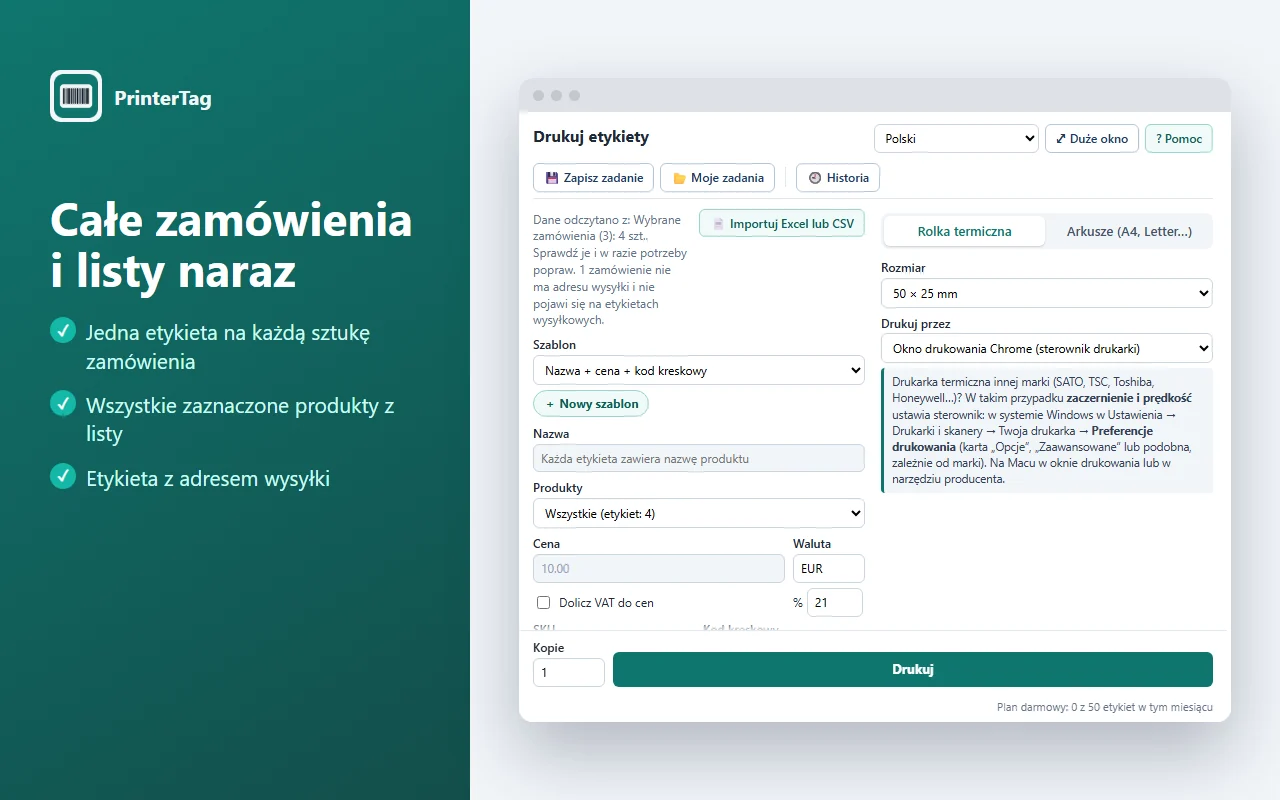
Zamówienia, listy i wysyłka naraz
Drukuj wszystko, czego potrzebujesz, bez przechodzenia produkt po produkcie.
- Jedna etykieta na każdą sprzedaną sztukę w zamówieniu
- Wszystkie produkty zaznaczone na liście, za jednym razem
- Etykieta wysyłkowa z adresem klienta, twoimi danymi nadawcy i kodem kreskowym zamówienia
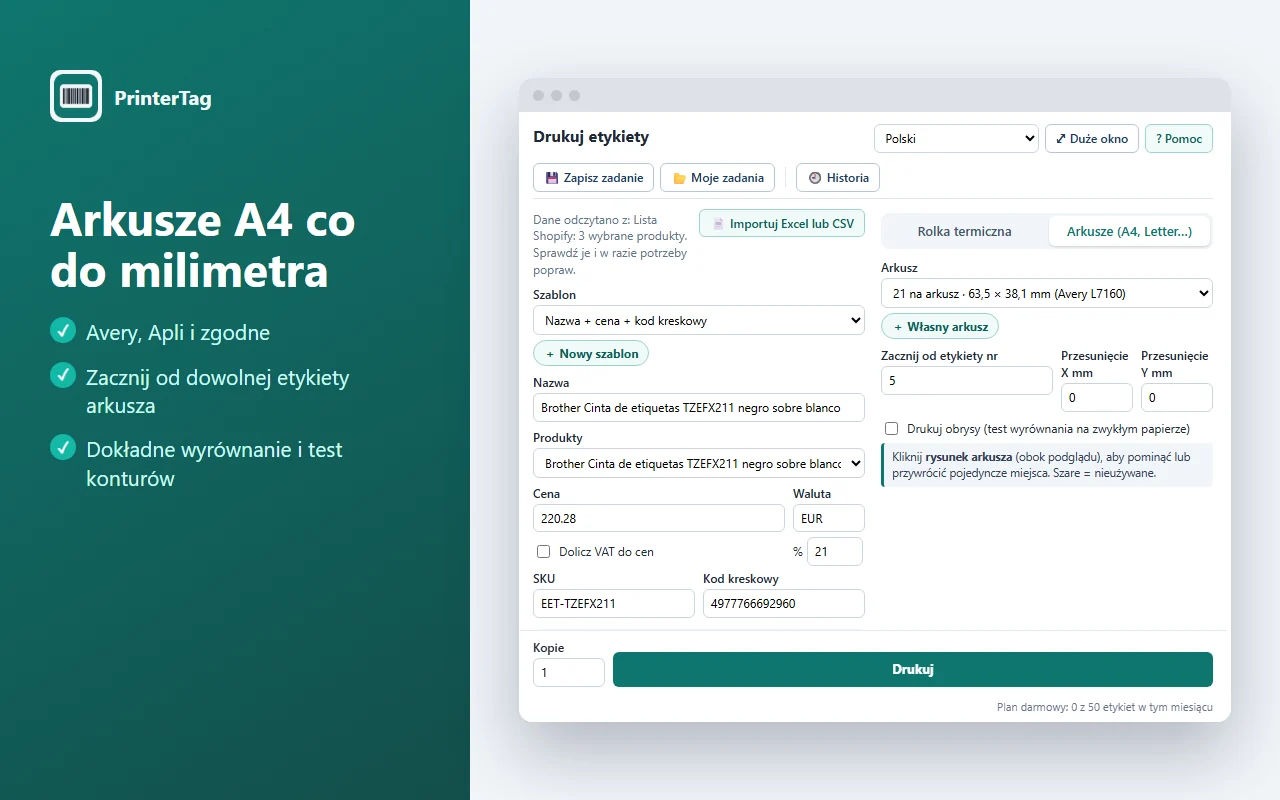
Arkusze etykiet co do milimetra
Dla biurowych drukarek laserowych i atramentowych.
- Arkusze Avery i kompatybilne w A4 lub US Letter albo własny arkusz (A5, Legal…)
- Zacznij od dowolnej etykiety i pomijaj pojedyncze miejsca jednym kliknięciem
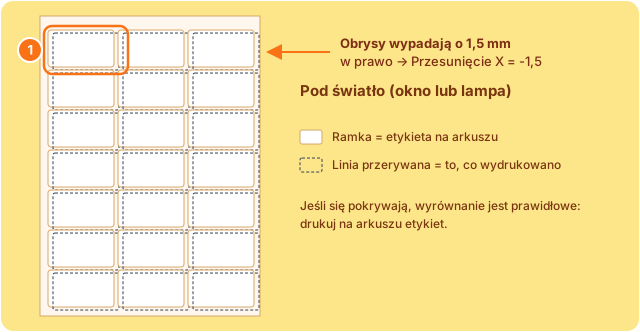
- Dokładne wyrównanie i test obrysów na zwykłym papierze
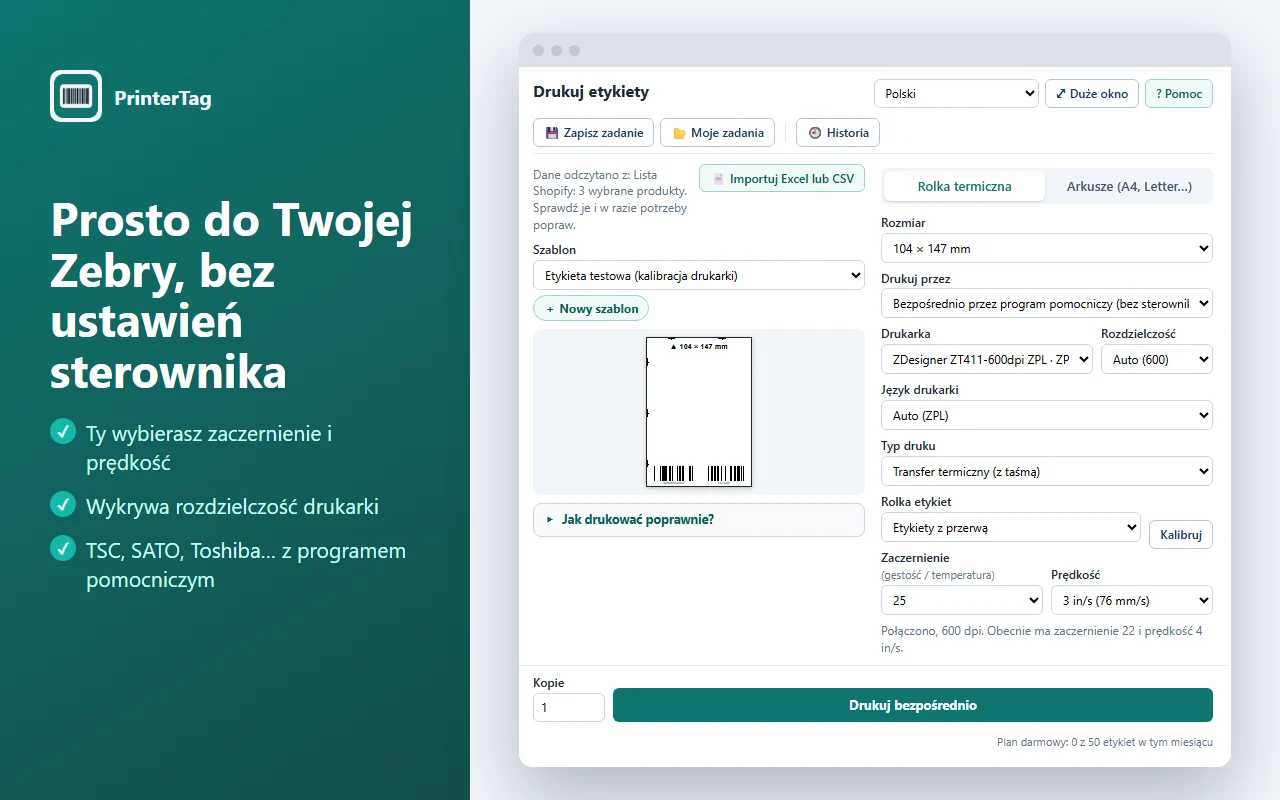
Drukarki termiczne: bezpośrednio na Zebrę i każdą inną markę
Zebra, TSC, SATO, Toshiba, Brother, Dymo… na rolkach dowolnego rozmiaru.
- Na Zebrze bezpośrednio, bez ruszania sterownika: sam wybierasz zaczernienie (gęstość) i prędkość
- Wykrywa rozdzielczość drukarki i dopasowuje każdy pasek kodu do jej punktów
- Inne drukarki termiczne i laserowe drukują przez swój sterownik
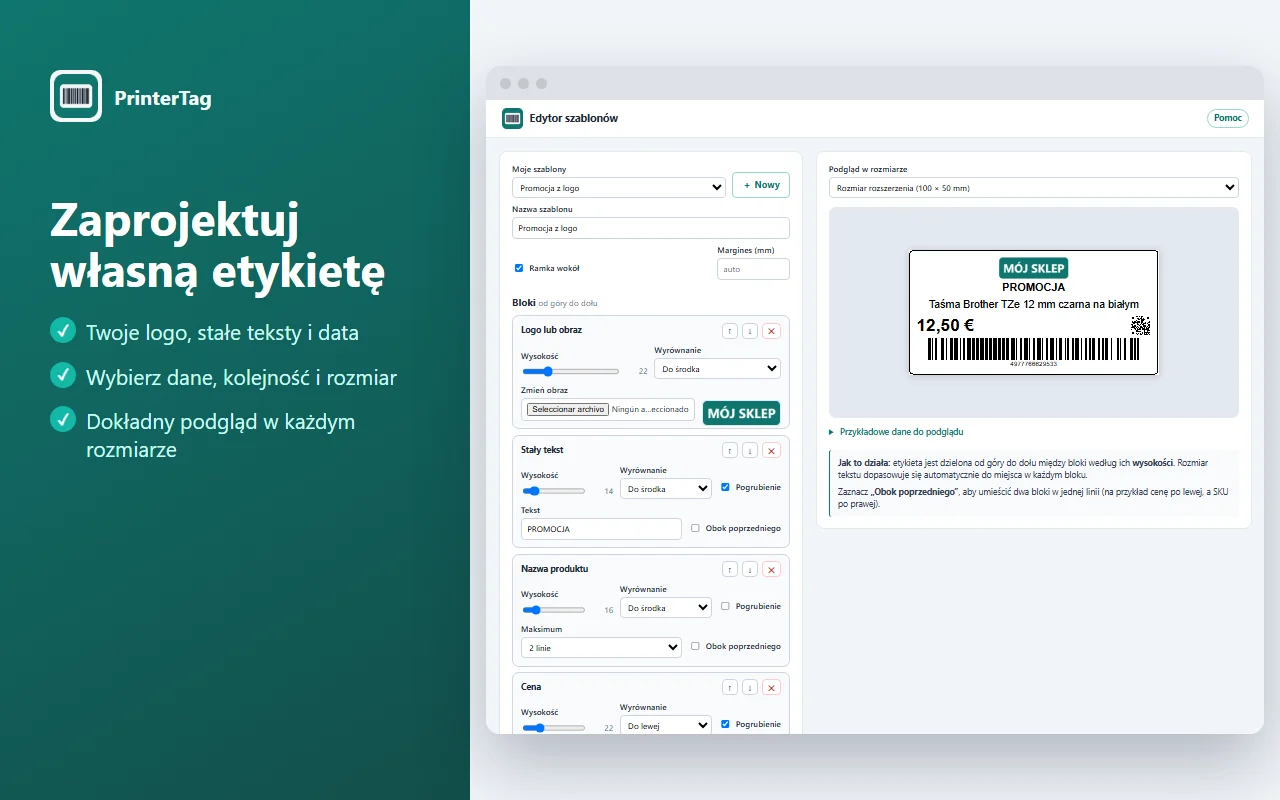
Projektuj własne szablony
Nie potrzebujesz umiejętności graficznych: wybierasz, jakie dane trafią na etykietę, w jakiej kolejności i w jakim rozmiarze.
- Twoje logo, stały tekst (WYPRZEDAŻ, nazwa sklepu…) i dzisiejsza data
- Nazwa, cena, SKU, kod kreskowy, QR, partia i data ważności tam, gdzie chcesz
- Dokładny podgląd w dowolnym rozmiarze rolki lub arkusza; zapisane w „Moje szablony”
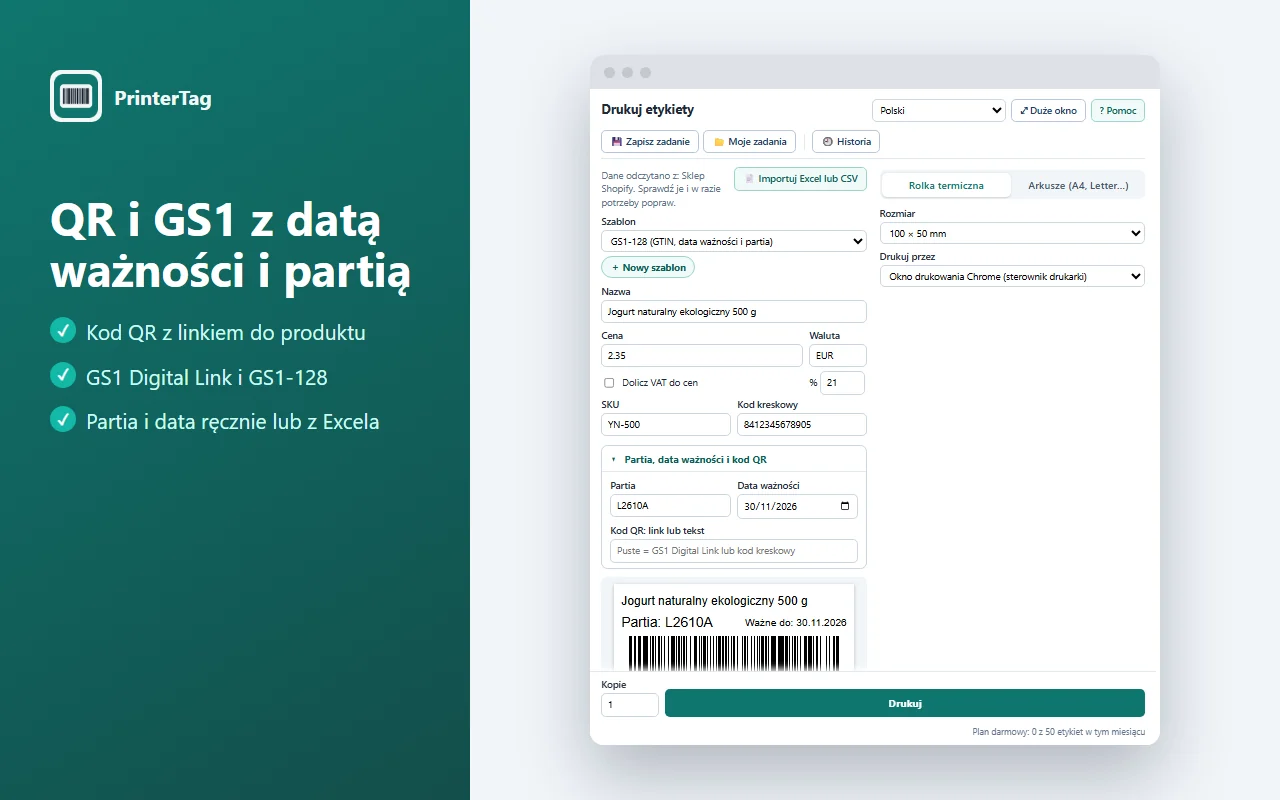
Kody QR i GS1 z datą ważności i partią
Dla żywności, kosmetyków, farmaceutyków i każdego produktu wymagającego identyfikowalności.
- Kod QR z linkiem do produktu lub dowolnym tekstem
- GS1 Digital Link, kod QR, który zastąpi detaliczny kod kreskowy
- GS1-128 z GTIN, datą ważności i partią oraz tekstem czytelnym dla człowieka
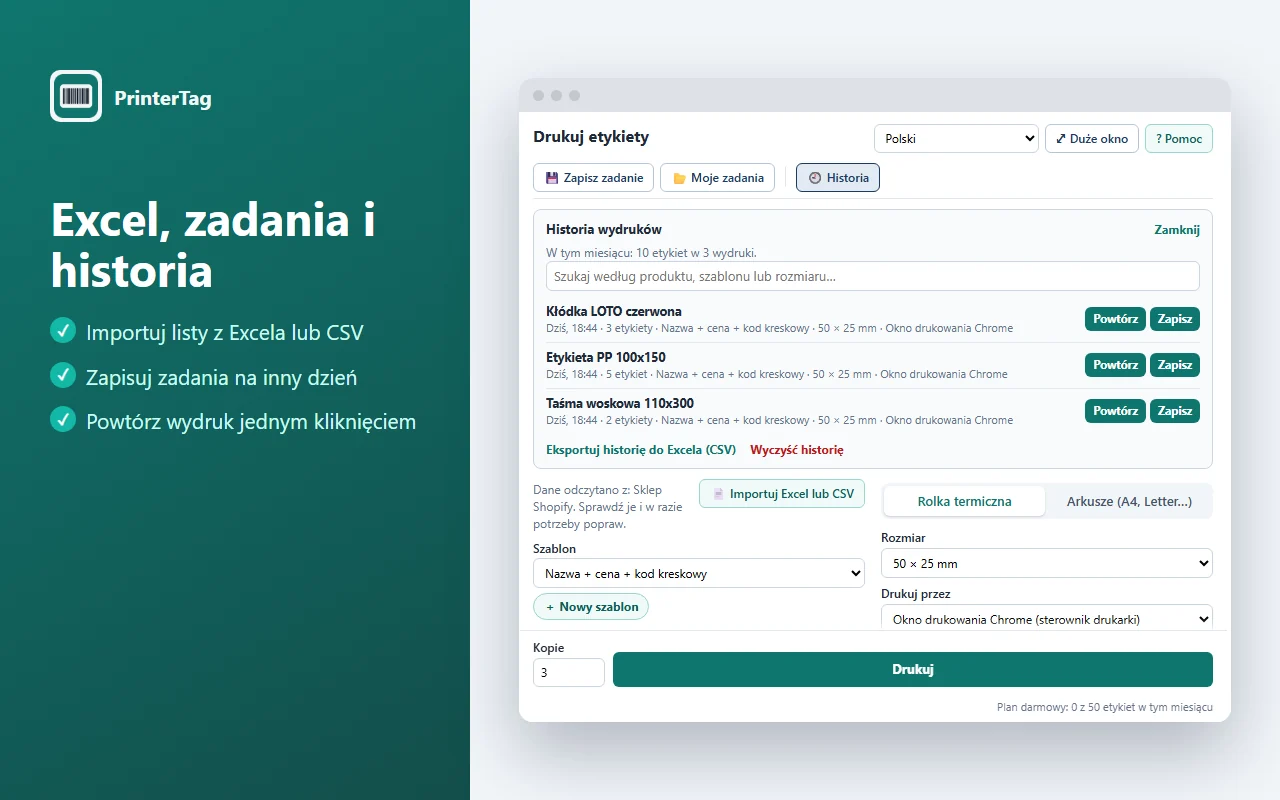
Excel, zapisane zadania i historia
Przygotuj raz, drukuj, kiedy potrzebujesz. Także bez sklepu internetowego.
- Importuj listy z Excela lub CSV: jeden wiersz na etykietę, także adresy wysyłki
- Zapisuj zadania i otwieraj je ponownie innego dnia lub na innym komputerze
- Historia wydruków: powtórz dowolny wydruk jednym kliknięciem i wyeksportuj ją do Excela
Tak łatwo, krok po kroku
PrinterTag zawiera przewodnik z obrazkami, w którym każdy ekran jest narysowany i ponumerowany. Oto niektóre jego kroki.
Działa z drukarką, którą już masz
Przez sterownik drukarki albo bezpośrednio w jej własnym języku, dla ostrzejszych etykiet i pełnej kontroli.
| Drukarka | Jak drukuje PrinterTag | Czego potrzebujesz |
|---|---|---|
| Zebra | Bezpośrednio (ZPL), ze sterowaniem zaczernieniem i prędkością | Zebra Browser Print (darmowy, od Zebry) |
| TSC, SATO, Toshiba, Honeywell, Godex | Bezpośrednio (TSPL lub emulacja ZPL) przez program pomocniczy PrinterTag albo przez sterownik | Wkrótce: program pomocniczy. Dziś: sterownik drukarki |
| Brother QL, Dymo i inne drukarki termiczne | Przez sterownik, w dokładnym rozmiarze etykiety | Rozmiar etykiety ustawiony w sterowniku |
| Laserowa lub atramentowa | Arkusze etykiet A4 (Avery i kompatybilne) | Nic więcej |
Jakiego programu potrzebuję do drukowania etykiet?
To zależy od tego, ile etykiet drukujesz i skąd pochodzą dane. Oto typowe opcje.
| Program | Najlepszy dla | Cena | Drukarki |
|---|---|---|---|
| BarTender | Przemysł i logistyka: bazy danych, automatyzacja, wiele drukarek | Subskrypcja roczna, od USD 199/rok (Starter) | Drukarki termiczne wielu marek i drukarki biurowe (Windows) |
| ZebraDesigner | Właściciele drukarek Zebra | Essentials za darmo; Professional płatny | Tylko Zebra |
| Narzędzia producentów (P-touch Editor, DYMO Connect) | Małe biura i magazyny | Za darmo | Tylko własna marka |
| Avery Design & Print | Arkusze etykiet A4 | Za darmo, w przeglądarce | Drukarki biurowe, nie termiczne |
| PrinterTag | Sklepy internetowe drukujące ze swoich produktów i zamówień | Za darmo do 50 etykiet/miesiąc; Pro USD 4.99/miesiąc | Drukarki termiczne dowolnej marki i arkusze A4, w Chrome i Edge |
Ceny sprawdzone na stronach dostawców w październiku 2026. Mogą się zmienić.
Prosty cennik
Wszystkie funkcje w każdym planie. Płacisz tylko wtedy, gdy drukujesz dużo.
Za darmo
- 50 etykiet miesięcznie
- Wszystkie szablony i drukarki
- Bez konta, bez karty
Pro
lub $39 / rok (oszczędzasz 35 %)
- Nieograniczona liczba etykiet
- Wszystkie szablony i drukarki
- Wsparcie e-mailem
Ceny w dolarach amerykańskich. Anuluj w dowolnym momencie.
Najczęstsze pytania
Pogrupowane tematycznie. Nie możesz znaleźć swojego pytania? Napisz na hello@printertag.com.
Pierwsze kroki
Czym jest, z jakimi sklepami działa i co zainstalować.
Jakiego programu potrzebuję do drukowania etykiet?
To zależy od tego, ile etykiet drukujesz i skąd pochodzą dane:
- Przemysł i logistyka (bazy danych, automatyzacja, wiele drukarek): profesjonalne oprogramowanie, takie jak BarTender lub CODESOFT, sprzedawane w subskrypcji.
- Drukarki Zebra: ZebraDesigner Essentials jest darmowy do prostego projektowania etykiet.
- Sklepy internetowe, które chcą drukować etykiety cenowe, z kodem kreskowym lub wysyłkowe prosto z produktów i zamówień w Shopify, PrestaShop lub WooCommerce: PrinterTag robi to z poziomu przeglądarki, bez projektowania szablonów, i jest darmowy do 50 etykiet miesięcznie. Drukuje też listy z pliku Excel lub CSV.
Zobacz porównanie z cenami powyżej.
Czym jest PrinterTag i jak działa?
To rozszerzenie do Chrome i Microsoft Edge. Otwórz produkt lub zamówienie w sklepie, kliknij ikonę PrinterTag, a dane (nazwa, cena, SKU, kod kreskowy, adres wysyłki) są już na etykiecie. Wybierz szablon i rozmiar, sprawdź podgląd i drukuj.
Bez kont i bez projektowania szablonów: etykiety cenowe, z kodem kreskowym i wysyłkowe są gotowe do użycia.
Z jakimi sklepami działa?
- Shopify: strona produktu, lista produktów (zaznaczonych lub wszystkich widocznych), zamówienia i szkice zamówień, ze wszystkimi wariantami. Odczytuje dane w ramach twojej sesji administratora.
- PrestaShop i WooCommerce: pola produktu w panelu administracyjnym.
- Każdy sklep, który publikuje dane produktów w formacie schema.org, a robi tak większość dobrze pozycjonowanych sklepów.
Jeśli strona nie ma danych, możesz wpisać je w rozszerzeniu albo zaimportować plik Excel lub CSV.
Czy mogę używać go bez sklepu internetowego, z Excela?
Tak. Kliknij „Importuj Excel lub CSV” w rozszerzeniu i wybierz plik .xlsx lub .csv z jednym wierszem na etykietę. Pierwszy wiersz musi zawierać nazwy kolumn:
- Produkty: Nazwa, Cena, SKU (lub Numer referencyjny), EAN (lub Kod kreskowy) oraz, dla kilku kopii wiersza, Ilość.
- Wysyłka: Odbiorca, Adres, Kod pocztowy, Miasto, Województwo, Kraj i Zamówienie.
Plik jest odczytywany na twoim komputerze i nigdy nie jest wysyłany. Stare pliki Excela (.xls) trzeba najpierw zapisać jako .xlsx lub .csv.
Czy muszę zainstalować coś jeszcze?
- Do arkuszy A4 lub drukowania przez sterownik drukarki: nie, wystarczy rozszerzenie.
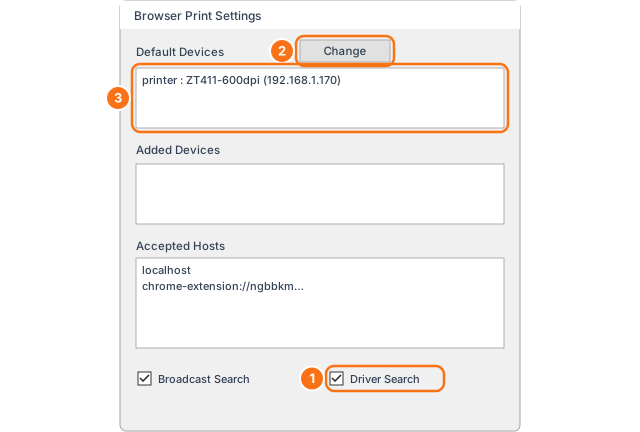
- Do druku bezpośredniego na Zebrze: potrzebujesz Zebra Browser Print, darmowego programu Zebry dla Windows i Mac (Zebra prosi o wypełnienie krótkiego formularza przed pobraniem). Jeśli go brakuje, rozszerzenie poda ci link i przewodnik krok po kroku.
- Do druku bezpośredniego na innych markach (TSC, SATO, Toshiba, Honeywell): wkrótce pojawi się opcjonalny program pomocniczy PrinterTag dla Windows. Na razie drukuj przez ich sterownik.
Czy działa w Microsoft Edge, na Macu albo w Firefoksie?
PrinterTag to rozszerzenie do Chrome i Microsoft Edge: obie przeglądarki mają ten sam silnik i te same rozszerzenia. Jest testowany w Windows; na Macu działa w Chrome lub Edge tak samo jak w Windows przy druku przez sterownik i na arkuszach A4.
Druk bezpośredni na Zebrę korzysta z Zebra Browser Print, który Zebra oferuje dla Windows i Mac. Program pomocniczy dla innych marek będzie tylko dla Windows. Firefox i Safari nie są jeszcze dostępne.
Drukarki i etykiety
Drukarki, rozmiary, kody kreskowe, szablony i ceny.
Z jakimi drukarkami działa?
- Termiczne drukarki etykiet dowolnej marki (Zebra, TSC, SATO, Toshiba, Honeywell, Datamax, Godex, Brother QL, Dymo…) przez ich sterownik.
- Zebra bezpośrednio, we własnym języku (ZPL), niezależnie od sterownika, ze sterowaniem zaczernieniem i prędkością. Rozszerzenie wykrywa rozdzielczość drukarki (203, 300 lub 600 dpi).
- Biurowe drukarki laserowe lub atramentowe z arkuszami etykiet A4.
Działa zarówno z drukarkami termotransferowymi (z taśmą), jak i termicznymi bezpośrednimi.
Jakich rozmiarów etykiet mogę używać?
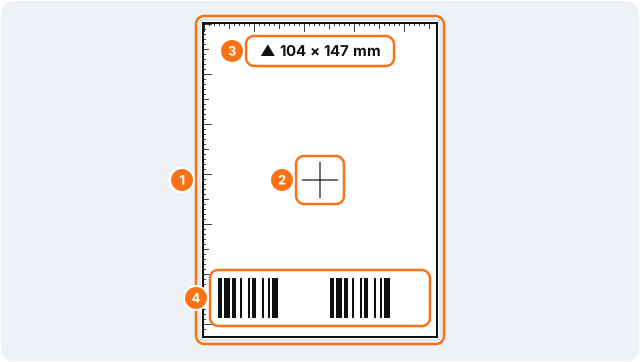
Rolki: 50×25, 40×30, 57×32, 62×29, 100×50, 4×6" (102×152) i 104×147 mm albo dowolny rozmiar z opcją „Własny”.
Arkusze: najpopularniejsze formaty Avery i kompatybilne w A4, od 8 do 65 etykiet na arkusz, oraz w US Letter (Avery 5160, 5163).
Nie ma twojego arkusza? Stwórz go: A4, A5, Letter, Legal lub dowolny rozmiar papieru, z kolumnami, wierszami, rozmiarem etykiety, odstępami i marginesami. Zapisze się w „Moje arkusze”. Na częściowo zużytych arkuszach możesz pomijać zużyte miejsca kliknięciem na rysunku arkusza.
Mój sklep przechowuje ceny bez podatku. Czy etykieta może pokazywać cenę z podatkiem?
Tak. Zaznacz „Dolicz VAT do cen”, a etykieta pokaże cenę z podatkiem. Stawka jest podpowiadana na podstawie kraju twojej przeglądarki (20 % w Wielkiej Brytanii, 19 % w Niemczech, 10 % GST w Australii…) i możesz ją zmienić. Dotyczy każdego wariantu, listy i zaimportowanego pliku. W USA metki cenowe zwykle pokazują cenę przed podatkiem od sprzedaży, więc możesz zostawić tę opcję wyłączoną.
Czy mogę zmienić wygląd etykiety lub dodać swoje logo?
Tak. Oprócz gotowych szablonów (nazwa + cena + kod kreskowy, duża cena + kod kreskowy, tylko kod kreskowy, adres wysyłki i etykieta testowa) jest edytor szablonów, w którym zaprojektujesz własny bez umiejętności graficznych:
- Wybierz, jakie dane trafią na etykietę i w jakiej kolejności: nazwa, cena, SKU, kod kreskowy, stały tekst, dzisiejsza data i twoje logo (PNG, JPG lub SVG).
- Dla każdego z nich: wysokość (tekst dopasowuje się sam), wyrównanie, pogrubienie i to, czy ma być w tej samej linii co poprzedni. Dodaj ramkę, jeśli chcesz.
- Podgląd to dokładnie to, co zostanie wydrukowane, w dowolnym rozmiarze rolki lub arkusza.
Szablony są zapisywane w „Moje szablony” i działają tak samo przez sterownik, bezpośrednio na Zebrze i z programem pomocniczym. Rysunki krok po kroku znajdziesz w przewodniku. Przy bardzo złożonych projektach przemysłowych (RFID, bazy danych) lepiej sprawdzi się oprogramowanie takie jak BarTender.
Czy zachowuje historię tego, co drukuję?
Tak. Każdy wydruk jest zapisywany w twojej przeglądarce z datą, liczbą etykiet, szablonem, rozmiarem i sposobem druku (sterownik, bezpośrednio na Zebrze lub program pomocniczy). W „Historii” możesz powtórzyć go jednym kliknięciem, zapisać jako zadanie, szukać po produkcie i zobaczyć, ile etykiet wydrukowano w tym miesiącu. Wyeksportuj ją do Excela lub wyczyść w dowolnej chwili; nigdy nie opuszcza twojego komputera.
Czy drukuje kody QR i GS1-128 z datą ważności i partią?
Tak, dla żywności, kosmetyków, farmaceutyków i każdego produktu wymagającego identyfikowalności:
- Kod QR z linkiem do produktu, kartą danych lub dowolnym tekstem. Odczyta go aparat każdego telefonu.
- GS1 Digital Link: kod QR, który GS1 wprowadza w miejsce detalicznego kodu kreskowego, z GTIN, partią i datą ważności w środku.
- GS1-128 z (01) GTIN, (17) datą ważności i (10) partią oraz tekstem czytelnym dla człowieka, tak jak wymagają dystrybutorzy i sieci handlowe.
Partię i datę ważności wpisujesz w rozszerzeniu lub pochodzą z kolumn Excela. Jeśli etykieta jest zbyt wąska, by GS1-128 dobrze się skanował, rozszerzenie ostrzega. Ilustrowane kroki w przewodniku.
Czy mogę zapisać zadanie i wydrukować je ponownie innego dnia?
Tak. „Zapisz zadanie” zachowuje wszystko, co przygotowano: dane lub zaimportowaną listę, szablon, rozmiar etykiety lub arkusz (także własne arkusze), pominięte miejsca, kopie i podatek. Otwórz je ponownie z „Moje zadania”.
Każde zadanie można wyeksportować do pliku, by trzymać go gdzie chcesz lub otworzyć na innym komputerze, a listę etykiet można wyeksportować do Excela (CSV), edytować i zaimportować ponownie.
Jakie kody kreskowe obsługuje?
EAN-13 i UPC-A dla produktów detalicznych oraz Code 128 dla SKU, numerów wewnętrznych lub numerów zamówień. Jeśli cyfra kontrolna EAN jest błędna, rozszerzenie ostrzega przed drukiem.
Przy druku bezpośrednim każdy pasek jest dopasowywany do dokładnych punktów drukarki, więc skanery czytają go dobrze nawet przy 203 dpi.
Czy mogę drukować wiele etykiet naraz?
- Warianty: wszystkie rozmiary lub kolory produktu naraz.
- Lista produktów Shopify: zaznacz te, które chcesz (lub żadnych, by objąć wszystkie widoczne), a dostaniesz po jednej etykiecie.
- Zamówienia: jedna etykieta na sprzedaną sztukę; 3 sztuki produktu dają 3 etykiety.
- Kopie: liczba kopii mnoży każdą etykietę.
Czy mogę drukować etykiety wysyłkowe?
Tak. Z zamówienia Shopify lub listy zamówień szablon „Adres wysyłki” drukuje adres klienta, twoje dane nadawcy (zapamiętane na przyszłość) oraz numer zamówienia z kodem kreskowym. Jedna etykieta na zamówienie; zamówienia bez adresu (odbiór osobisty) są pomijane. Adres możesz też wpisać ręcznie.
Czym różni się druk przez sterownik od bezpośredniego?
Przez sterownik PrinterTag przygotowuje stronę w dokładnym rozmiarze etykiety, a drukarka drukuje ją według ustawień Windows lub Mac. Działa z każdą marką, ale rozmiar, zaczernienie i prędkość ustawia się w sterowniku.
Bezpośrednio PrinterTag wysyła etykietę we własnym języku drukarki, z wybranym przez ciebie rozmiarem, zaczernieniem i prędkością, niezależnie od ustawień sterownika. Ostrzej i mniej problemów.
Rozwiązywanie problemów
Szybkie poprawki. Z ilustracjami w przewodniku krok po kroku.
Moja etykieta drukuje się zbyt jasno. Co zrobić?
Zwiększ zaczernienie lub zmniejsz prędkość: w PrinterTag przy druku bezpośrednim, a w pozostałych przypadkach w preferencjach sterownika. Przy taśmie metoda druku musi być termotransferowa. Rozwiązywanie problemów z ilustracjami.
Etykieta drukuje się na całej stronie, za mała lub przesunięta
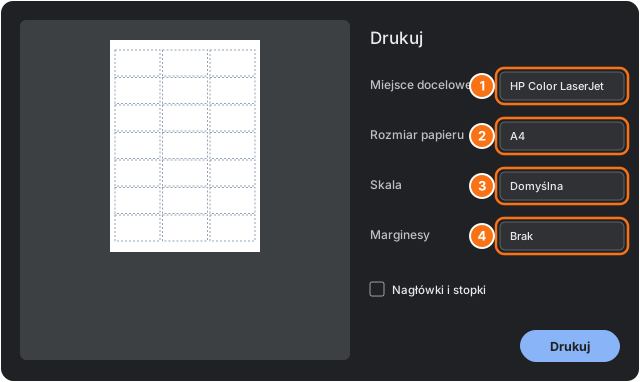
Prawie zawsze brakuje rozmiaru etykiety w sterowniku albo marginesy nie są ustawione na „Brak”, a nagłówki nie zostały usunięte w oknie Chrome. Druk bezpośredni tego unika. Rozwiązywanie problemów z ilustracjami.
Czy mogę używać częściowo zużytych arkuszy A4?
Tak: „Zacznij od etykiety nr” pomija zużyte etykiety, a korekta X/Y poprawia przesunięcie w milimetrach, jeśli drukarka drukuje nie na środku. Kroki dla arkuszy A4.
Skaner nie odczytuje kodu kreskowego
Użyj druku bezpośredniego, który dopasowuje paski do rozdzielczości drukarki, i lekko zwiększ zaczernienie. Przy długich kodach wybierz większą etykietę. Rozwiązywanie problemów z ilustracjami.
Cennik i prywatność
Ile to kosztuje?
Jest darmowy do 50 etykiet miesięcznie, ze wszystkimi funkcjami i bez karty. Pro, z nieograniczoną liczbą etykiet, kosztuje USD 4.99 miesięcznie lub USD 39 rocznie. Rozszerzenie powie ci, kiedy dojdziesz do 50.
Co dzieje się z moimi danymi i danymi moich klientów?
Nic nie opuszcza twojego komputera. PrinterTag odczytuje stronę tylko po kliknięciu jego ikony, rysuje etykietę lokalnie i wysyła ją do drukarki. Bez serwerów PrinterTag, kont, analityki i reklam.
Za pierwszym razem pokazuje informację o prywatności, zanim cokolwiek odczyta. Adresy twoich klientów pozostają w gestii twojego sklepu; PrinterTag tylko pomaga je drukować. Więcej w polityce prywatności.
W jakim języku jest rozszerzenie?
W 9 językach: angielskim, hiszpańskim, portugalskim, francuskim, niemieckim, włoskim, holenderskim, polskim i japońskim. Podąża za językiem przeglądarki, a zmienisz go u góry rozszerzenia. Przewodnik z obrazkami też jest przetłumaczony.
Kto tworzy PrinterTag?
ENRIC, twórca wyspecjalizowanych narzędzi dla sklepów internetowych, takich jak Reversa i Larderia dla Shopify. Pytania lub sugestie: hello@printertag.com.
Kontakt
Pytania, pomysły albo drukarka, która nie chce współpracować?
Napisz, czego potrzebujesz: z jakiego sklepu korzystasz, jaki masz model drukarki albo jaką etykietę chcesz wydrukować. Odpowiadamy na każdą wiadomość e-mailem.
Albo napisz do nas bezpośrednio:
Etykieta drukuje się źle? Wydrukuj szablon Etykieta testowa i wyślij nam jej zdjęcie e-mailem: mówi nam prawie wszystko.