 PrinterTag by ENRIC
Programa para imprimir etiquetas · Chrome y Edge
Etiquetas desde tu tienda online en un clic
Etiquetas de precio, código de barras y envío directamente desde los productos y pedidos de tu Shopify, PrestaShop o WooCommerce. En tu impresora térmica o en hojas A4 de etiquetas.
Muy pronto en la Chrome Web Store. Gratis hasta 50 etiquetas al mes, sin cuenta y sin tarjeta.
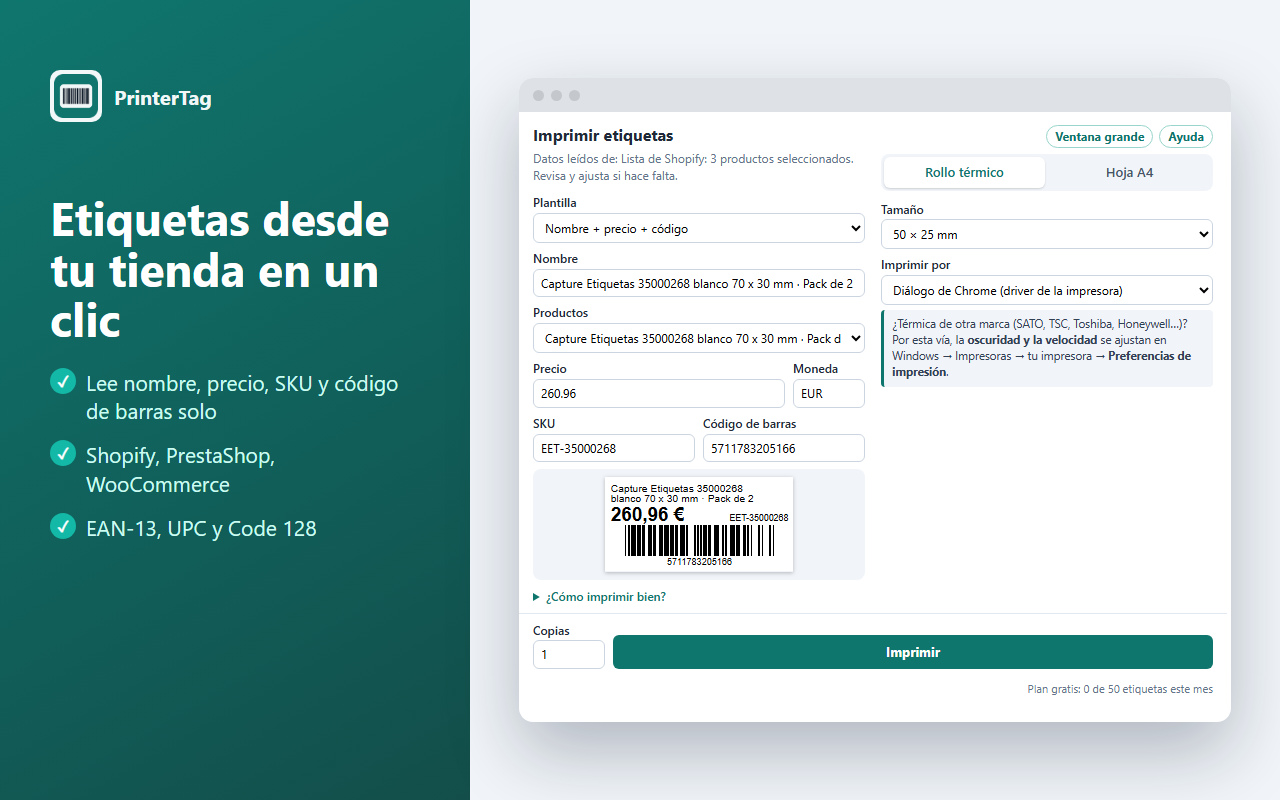
Deja de copiar datos al programa de etiquetas
PrinterTag lee el producto o el pedido que tienes abierto y prepara la etiqueta. Tú la revisas e imprimes.
Lee los datos por ti
Nombre, precio, SKU y código de barras desde la ficha, la lista de productos o un pedido, con todas las variantes.
Códigos de barras correctos
EAN-13, UPC y Code 128. Te avisa si el último dígito de un EAN está mal, antes de imprimir cientos.
Pedidos y envíos
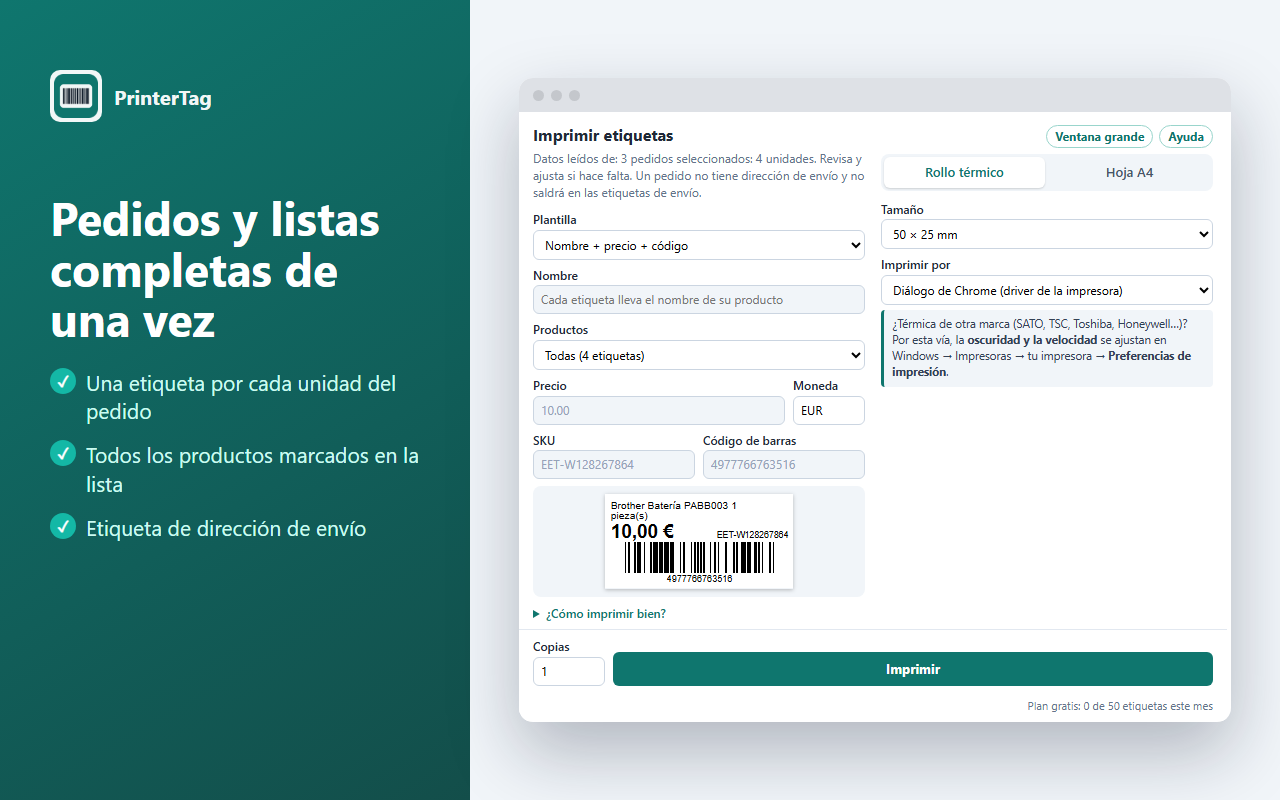
Una etiqueta por cada unidad vendida, o la etiqueta de envío con la dirección del cliente, tu remitente y el código del pedido.
Impresoras térmicas
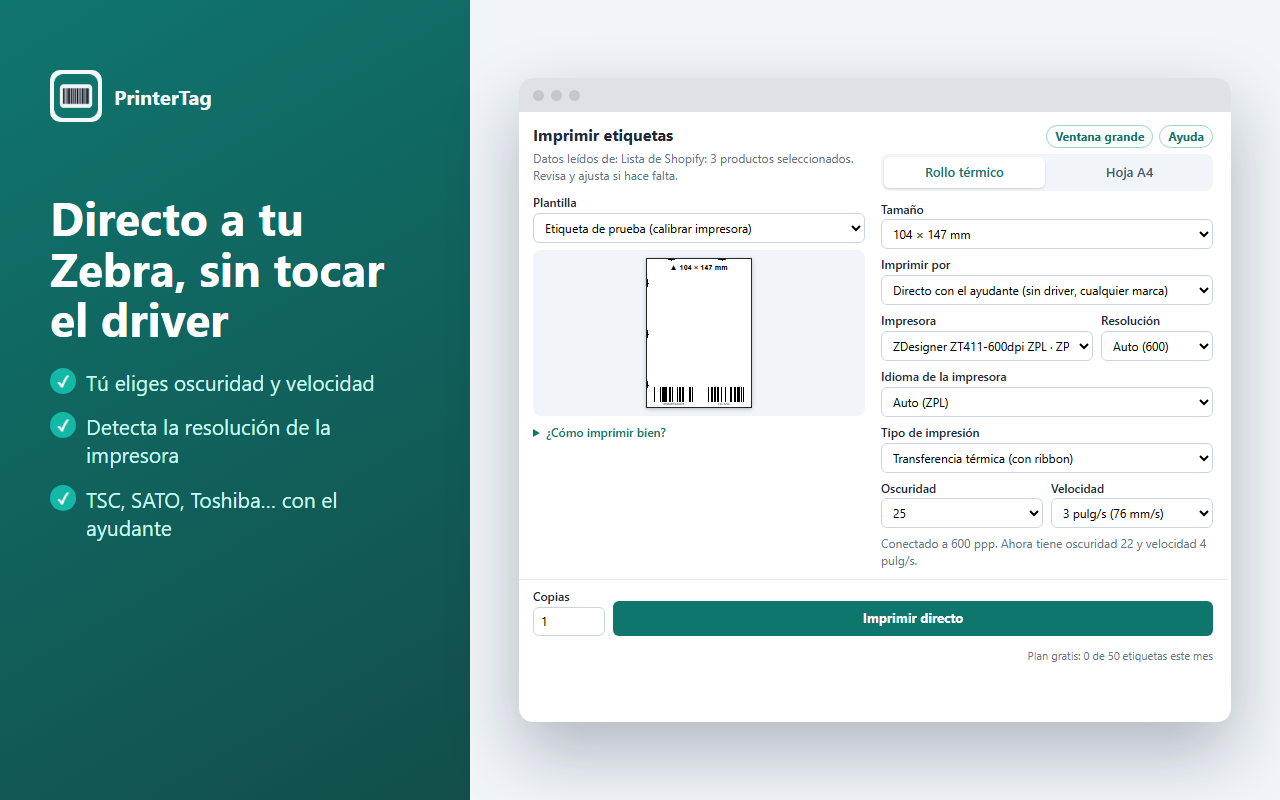
50×25, 100×50, 4×6", 104×147 mm o el tamaño que quieras. Directo a Zebra sin tocar el driver.
Hojas A4 de etiquetas
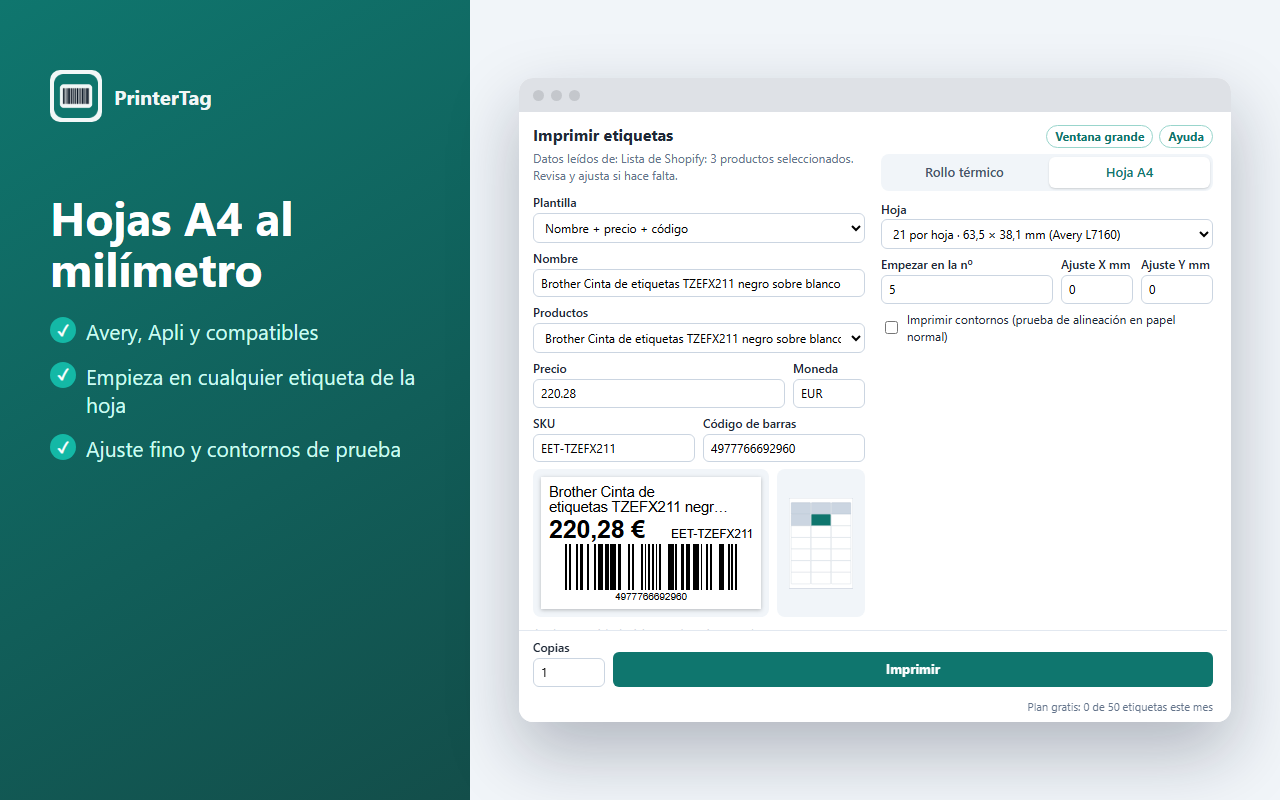
Avery, Apli y compatibles en cualquier láser o de tinta. Empieza en cualquier etiqueta y ajusta la alineación al milímetro.
Privado
Tus datos no salen de tu ordenador. Sin servidores, sin cuentas y sin rastreo.
Cómo funciona
Tres pasos, la primera vez y siempre.
- Abre un producto o un pedidoEn el panel de tu Shopify, PrestaShop o WooCommerce, o en cualquier ficha de tienda.
- Pulsa el icono de PrinterTagLos datos ya están rellenos. Elige la plantilla y el tamaño de la etiqueta.
- ImprimeEn tu impresora térmica o en una hoja A4. La guía visual incluida te enseña cada pantalla si la necesitas.
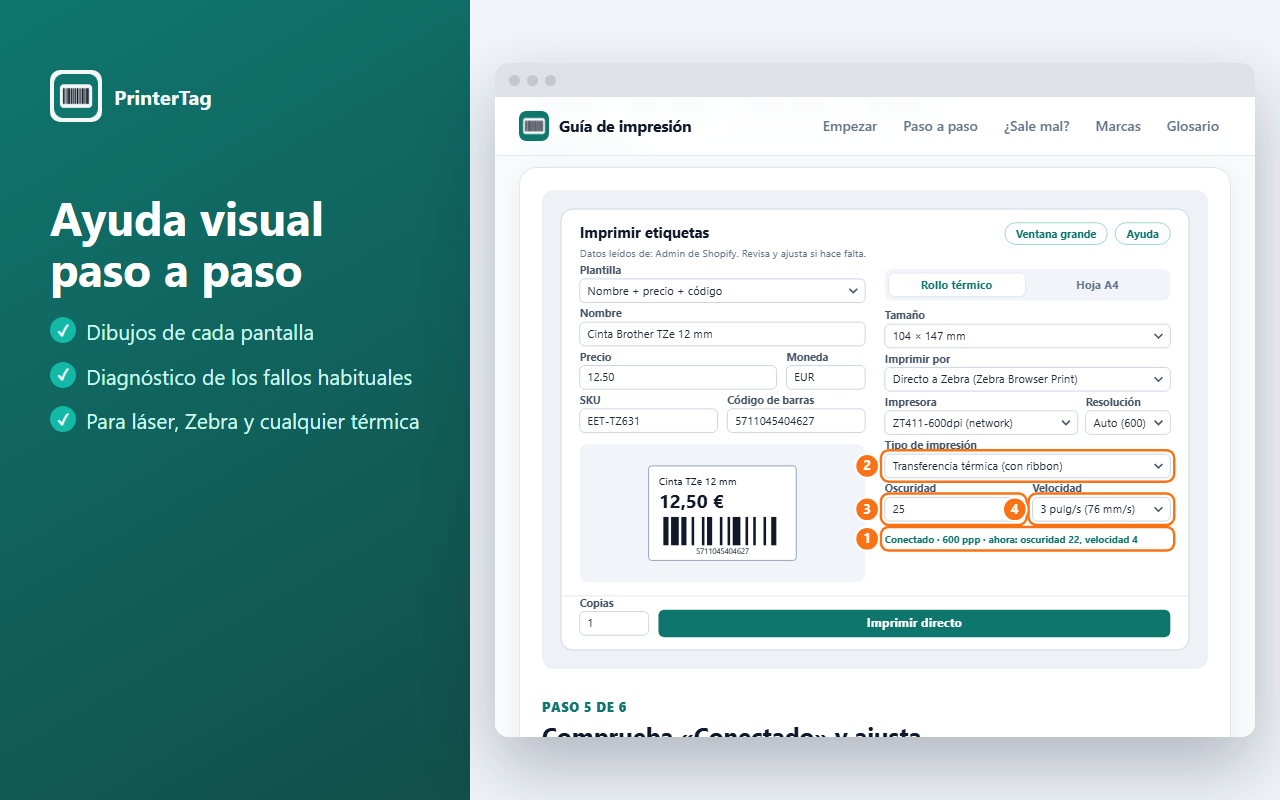
Así de fácil, paso a paso
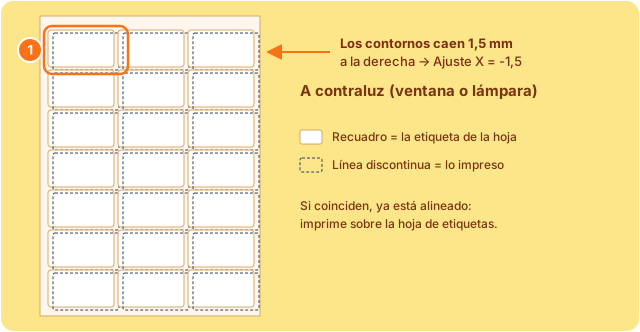
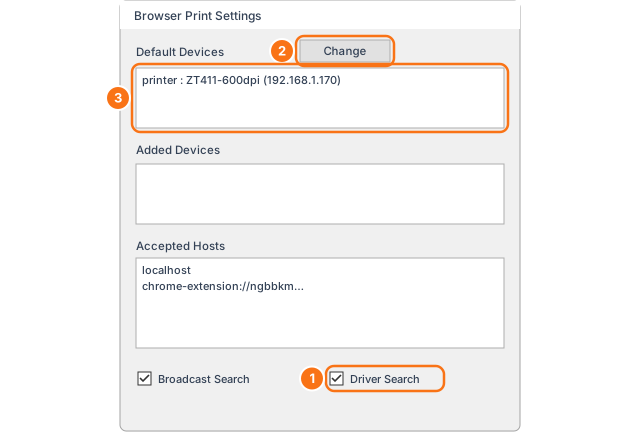
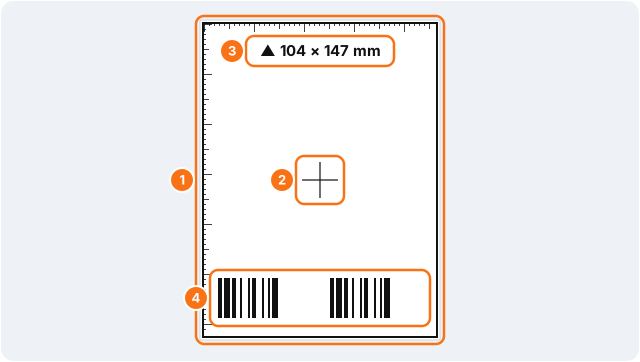
PrinterTag incluye una guía visual con cada pantalla dibujada y numerada. Estos son algunos de sus pasos.
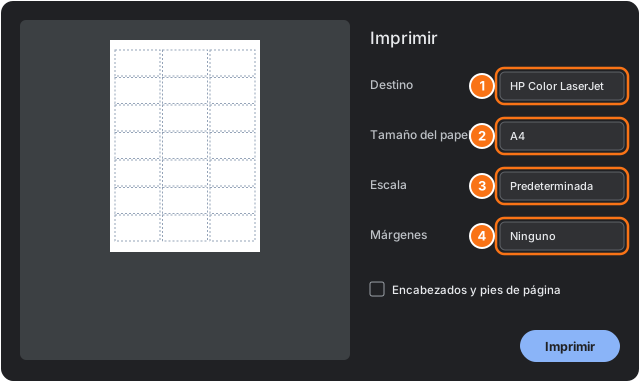
Funciona con la impresora que ya tienes
A través del driver de tu impresora, o directamente en su propio idioma para etiquetas más nítidas y control total.
| Impresora | Cómo imprime PrinterTag | Qué necesitas |
|---|---|---|
| Zebra | Directo (ZPL), con control de oscuridad y velocidad | Zebra Browser Print (gratis, de Zebra) |
| TSC, SATO, Toshiba, Honeywell, Godex | Directo (TSPL o emulación ZPL) con el ayudante de PrinterTag, o por el driver | Próximamente, el ayudante. Hoy, el driver de la impresora |
| Brother QL, Dymo y otras térmicas | Por el driver, al tamaño exacto de la etiqueta | El tamaño de etiqueta creado en el driver |
| Láser o de tinta | Hojas A4 de etiquetas (Avery, Apli y compatibles) | Nada más |
¿Qué programa necesito para imprimir etiquetas?
Depende de cuántas etiquetas imprimas y de dónde salgan los datos. Estas son las opciones más habituales.
| Programa | Para quién | Precio | Impresoras |
|---|---|---|---|
| BarTender | Industria y logística: bases de datos, automatización, muchas impresoras | Suscripción anual, desde 199 USD/año (edición Starter) | Térmicas de muchas marcas y de oficina (Windows) |
| ZebraDesigner | Quien tiene impresoras Zebra | Essentials gratis; Professional de pago | Solo Zebra |
| Programas de cada marca (P-touch Editor, DYMO Connect) | Oficina y almacén pequeño | Gratis | Solo su marca |
| Avery Design & Print | Etiquetas en hojas A4 | Gratis, en el navegador | Impresoras de oficina, no térmicas |
| PrinterTag | Tiendas online que imprimen desde sus productos y pedidos | Gratis hasta 50 etiquetas/mes; Pro 4,99 USD/mes | Térmicas de cualquier marca y hojas A4, en Chrome y Edge |
Precios consultados en las webs de los fabricantes en octubre de 2026. Pueden cambiar.
Precios sencillos
Todas las funciones en todos los planes. Solo pagas si imprimes mucho.
Gratis
- 50 etiquetas al mes
- Todas las plantillas e impresoras
- Sin cuenta y sin tarjeta
Pro
o 39 $ / año (ahorras un 35 %)
- Etiquetas ilimitadas
- Todas las plantillas e impresoras
- Soporte por email
Precios en dólares estadounidenses. Cancela cuando quieras.
Preguntas frecuentes
Empezar
¿Qué programa necesito para imprimir etiquetas?
Depende de cuántas etiquetas imprimas y de dónde salgan los datos:
- Industria y logística (bases de datos, automatización, muchas impresoras): programas profesionales como BarTender o CODESOFT, de pago por suscripción.
- Impresoras Zebra: ZebraDesigner Essentials es gratuito para diseñar etiquetas sencillas.
- Tiendas online que quieren etiquetas de precio, código de barras o envío directamente desde sus productos y pedidos de Shopify, PrestaShop o WooCommerce: PrinterTag lo hace desde el navegador, sin diseñar plantillas, y es gratis hasta 50 etiquetas al mes.
Tienes una comparativa con precios más arriba.
¿Qué es PrinterTag y cómo funciona?
Es una extensión para Chrome y Microsoft Edge. Abres un producto o un pedido de tu tienda, pulsas el icono de PrinterTag y los datos (nombre, precio, SKU, código de barras, dirección de envío) ya aparecen en la etiqueta. Eliges plantilla y tamaño, revisas la vista previa e imprimes.
No hay que crear cuentas ni diseñar plantillas: las etiquetas de precio, código de barras y envío vienen hechas.
¿Con qué tiendas funciona?
- Shopify: ficha de producto, lista de productos (los que marques o todos los visibles), pedidos y pedidos borrador, con todas las variantes. Lee los datos con tu propia sesión del panel.
- PrestaShop y WooCommerce: campos de la ficha del producto en el panel de administración.
- Cualquier tienda que publique sus datos de producto en formato schema.org, que es lo habitual en tiendas bien posicionadas.
Si una página no tiene datos, puedes escribirlos a mano en la propia extensión.
¿Tengo que instalar algo más?
- Para hojas A4 o para imprimir por el driver de la impresora: no, solo la extensión.
- Para imprimir directo en una Zebra: necesitas Zebra Browser Print, el programa gratuito de Zebra para Windows y Mac (Zebra pide rellenar un formulario breve para descargarlo). Si no lo tienes, la extensión te da el enlace y la guía paso a paso.
- Para imprimir directo en otras marcas (TSC, SATO, Toshiba, Honeywell): habrá un ayudante opcional de PrinterTag para Windows. Mientras tanto, se imprime por su driver.
¿Funciona en Microsoft Edge, Mac o Firefox?
PrinterTag es una extensión de Chrome y Microsoft Edge: los dos navegadores usan la misma base y las mismas extensiones. Está probada en Windows; en Mac funciona dentro de Chrome o Edge igual que en Windows para imprimir por el driver y en hojas A4.
La impresión directa a Zebra usa Zebra Browser Print, que Zebra ofrece para Windows y Mac. El ayudante para otras marcas será solo para Windows. Firefox y Safari todavía no están disponibles.
Impresoras y etiquetas
¿Con qué impresoras funciona?
- Térmicas de etiquetas de cualquier marca (Zebra, TSC, SATO, Toshiba, Honeywell, Datamax, Godex, Brother QL, Dymo…) a través de su driver.
- Zebra directa, en su propio idioma (ZPL), sin depender del driver y con control de oscuridad y velocidad. La extensión detecta la resolución de la impresora (203, 300 o 600 ppp).
- Láser o de tinta de oficina, con hojas A4 de etiquetas adhesivas.
Sirve tanto para impresoras de transferencia térmica (con ribbon) como de térmica directa.
¿Qué tamaños de etiqueta puedo usar?
En rollo: 50×25, 40×30, 57×32, 62×29, 100×50, 4×6" (102×152) y 104×147 mm, o el tamaño que quieras con la opción «Personalizado».
En hojas A4: los formatos más habituales de Avery y compatibles (Apli, Herma, Tico…): 8, 10, 14, 21, 24, 40 y 65 etiquetas por hoja.
¿Qué códigos de barras admite?
EAN-13 y UPC-A para productos de venta, y Code 128 para SKU, referencias internas o números de pedido. Si un EAN tiene mal el dígito de control, la extensión te avisa antes de imprimir.
En la impresión directa, cada barra se ajusta a los puntos exactos de la impresora para que el lector la lea bien incluso a 203 ppp.
¿Puedo imprimir muchas etiquetas a la vez?
- Variantes: todas las tallas o colores de un producto de una vez.
- Lista de productos de Shopify: marca los que quieras (o ninguno, para todos los visibles) y sale una etiqueta de cada uno.
- Pedidos: una etiqueta por cada unidad vendida; si un pedido tiene 3 unidades de un producto, salen 3.
- Copias: el número de copias se multiplica por cada etiqueta.
¿Puedo imprimir etiquetas de envío?
Sí. Desde un pedido o desde la lista de pedidos de Shopify, la plantilla «Dirección de envío» pone la dirección del cliente, tu remitente (se guarda para la próxima vez) y el número de pedido con su código de barras. Sale una etiqueta por pedido, y los pedidos sin dirección (recogida en tienda) se omiten. También puedes escribir una dirección a mano.
¿Qué diferencia hay entre imprimir por el driver y directo?
Por el driver, PrinterTag prepara una página del tamaño exacto de la etiqueta y la impresora la imprime con su configuración de Windows o Mac. Funciona con cualquier marca, pero el tamaño, la oscuridad y la velocidad se ajustan en el driver.
Directo, PrinterTag envía la etiqueta en el idioma de la impresora con el tamaño, la oscuridad y la velocidad que elijas, sin depender de cómo esté configurado el driver. Es más nítido y da menos problemas.
Si algo sale mal
La etiqueta sale muy clara o con poca tinta. ¿Qué hago?
Sube la oscuridad o baja la velocidad: en PrinterTag si imprimes directo, o en las preferencias del driver si no. Con ribbon, el tipo de impresión debe ser transferencia térmica. Ver el diagnóstico con dibujos.
La etiqueta sale en un folio, pequeña o descolocada
Casi siempre es que el driver no tiene creado ese tamaño de etiqueta, o que en el diálogo de Chrome faltan Márgenes «Ninguno» y quitar los encabezados. La impresión directa evita el problema. Ver el diagnóstico con dibujos.
¿Puedo aprovechar hojas A4 ya empezadas?
Sí: con «Empezar en la nº» te saltas las etiquetas usadas, y el ajuste X/Y corrige en milímetros si la impresora imprime movida. Ver los pasos para hojas A4.
El lector no lee el código de barras
Usa la impresión directa, que ajusta las barras a la resolución de la impresora, y sube un poco la oscuridad. Para códigos largos, elige una etiqueta más grande. Ver el diagnóstico con dibujos.
Precio y privacidad
¿Cuánto cuesta?
Es gratis hasta 50 etiquetas al mes, con todas las funciones y sin tarjeta. El plan Pro, con etiquetas ilimitadas, cuesta 4,99 USD al mes o 39 USD al año. Cuando llegas a 50, la extensión te avisa.
¿Qué pasa con mis datos y los de mis clientes?
Nada sale de tu ordenador. PrinterTag lee la página solo cuando pulsas su icono, dibuja la etiqueta en tu equipo y la manda a tu impresora. No hay servidores de PrinterTag, ni cuentas, ni analítica, ni publicidad.
La primera vez te enseña un aviso de privacidad antes de leer nada. Las direcciones de tus clientes siguen siendo responsabilidad de tu tienda; PrinterTag solo te ayuda a imprimirlas. Más detalle en la política de privacidad.
¿En qué idioma está la extensión?
Por ahora, en español. La web y la guía de ayuda están en español e inglés.
¿Quién hace PrinterTag?
ENRIC, que hace herramientas para tiendas online como Reversa y Larderia para Shopify. Para dudas o sugerencias: hello@printertag.com.