 PrinterTag di ENRIC
Programma per stampare etichette · Chrome ed Edge
Le etichette del tuo negozio online con un clic
Etichette di prezzo, codice a barre e spedizione direttamente dai prodotti e dagli ordini del tuo negozio Shopify, PrestaShop o WooCommerce. Sulla tua stampante termica o su fogli di etichette A4.
Presto nel Chrome Web Store. Gratis fino a 50 etichette al mese, senza account e senza carta.
Basta copiare i dati dei prodotti in un programma di etichette
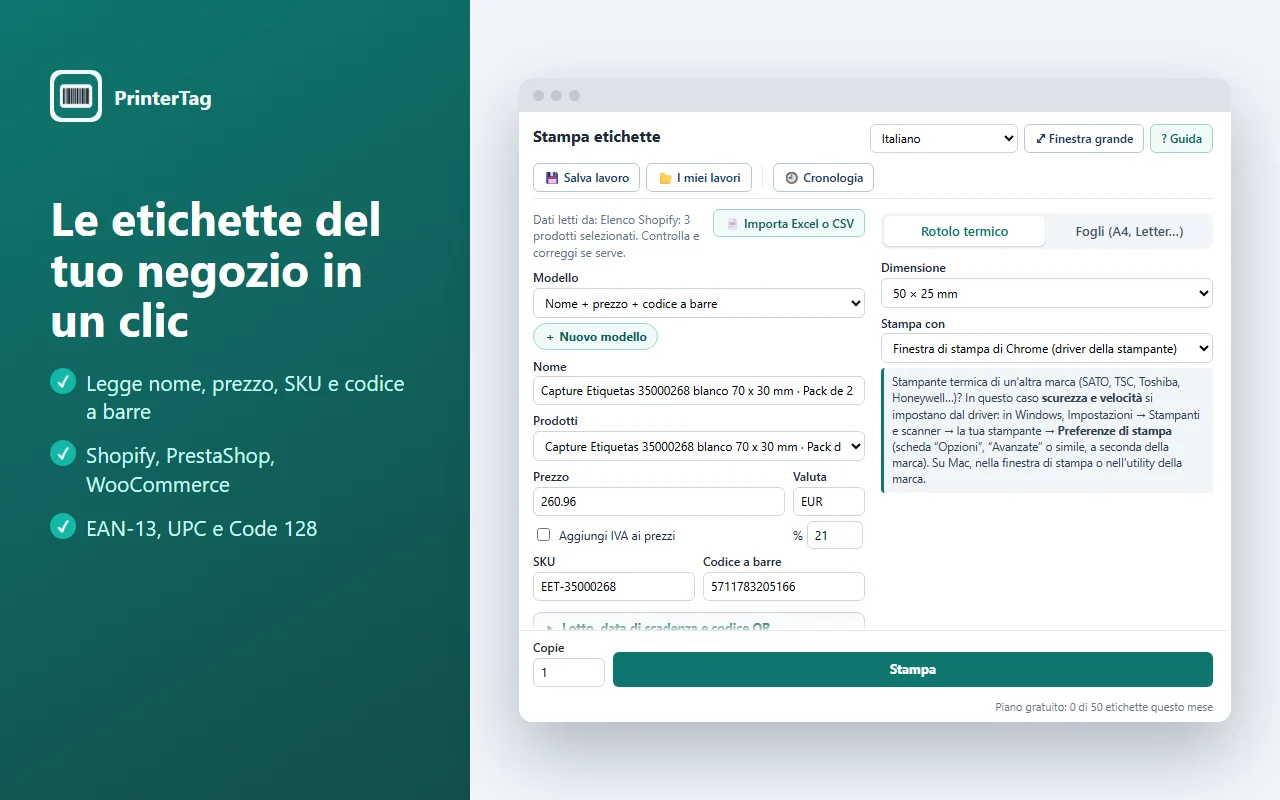
PrinterTag legge il prodotto o l’ordine che hai aperto e prepara l’etichetta. Tu controlli e stampi.
Legge i dati per te
Nome, prezzo, SKU e codice a barre dalla pagina del prodotto, dall’elenco dei prodotti o da un ordine, con tutte le varianti.
Codici a barre corretti
EAN-13, UPC e Code 128. Ti avvisa quando la cifra di controllo di un EAN è sbagliata, prima di stamparne centinaia.
Ordini e spedizioni
Un’etichetta per ogni unità venduta, oppure un’etichetta di spedizione con l’indirizzo del cliente, i tuoi dati di mittente e il codice a barre dell’ordine.
Stampanti termiche e da ufficio
Zebra, TSC, SATO, Toshiba, Brother, Dymo o qualsiasi stampante termica, più le stampanti laser e a getto d’inchiostro da ufficio. 50×25, 100×50, 4×6", 104×147 mm o qualsiasi misura. Su Zebra, in modo diretto, senza toccare il driver.
Fogli di etichette
Fogli Avery e compatibili in A4 o US Letter, oppure il tuo foglio personalizzato (A5, Legal…). Salta le posizioni già usate con un clic e regola l’allineamento al millimetro.
QR e GS1 con scadenza e lotto
Codici QR, GS1 Digital Link e GS1-128 con GTIN, data di scadenza e lotto. Per l’alimentare e la tracciabilità.
Crea i tuoi modelli
Il tuo logo, testi fissi, la data e i dati che vuoi, nell’ordine e nella dimensione che scegli. Con un’anteprima esatta.
Lavori e cronologia
Salva ciò che hai preparato e ripeti qualsiasi stampa precedente con un clic. Esporta la cronologia in Excel.
Da Excel o CSV
Non hai un negozio online? Importa un elenco con una riga per etichetta: prodotti con prezzo ed EAN, oppure indirizzi di spedizione.
Prezzi con o senza IVA
Se il tuo negozio conserva i prezzi senza IVA, PrinterTag aggiunge l’IVA del tuo paese quando stampa l’etichetta.
9 lingue, guida visiva inclusa
L’estensione e la sua guida in inglese, spagnolo, portoghese, francese, tedesco, italiano, olandese, polacco e giapponese. Ogni schermata disegnata e numerata, con la risoluzione dei problemi. Vedi la guida.
Privato
I tuoi dati non lasciano mai il tuo computer. Niente server, niente account, niente tracciamento.
Come funziona
Tre passaggi, la prima volta e ogni volta.
- Apri un prodotto o un ordineNel pannello del tuo Shopify, PrestaShop o WooCommerce, o in qualsiasi pagina del negozio. Niente negozio? Importa un file Excel o CSV.
- Fai clic sull’icona di PrinterTagI dati sono già compilati. Scegli il modello e la dimensione dell’etichetta.
- StampaSulla tua stampante termica o su un foglio A4. La guida visiva integrata mostra ogni schermata, se ti serve.
Tutto quello che fa
Dal tuo negozio o da un file Excel, su qualsiasi stampante di etichette o da ufficio.
Le etichette del tuo negozio con un clic
Apri un prodotto o un ordine di Shopify, PrestaShop o WooCommerce e l’etichetta è pronta.
- Legge nome, prezzo, SKU e codice a barre, con tutte le varianti
- Dal pannello del tuo negozio o dalla pagina pubblica del prodotto
- Prezzi con o senza IVA e codici a barre EAN-13, UPC e Code 128 verificati
Ordini, elenchi e spedizioni in un colpo solo
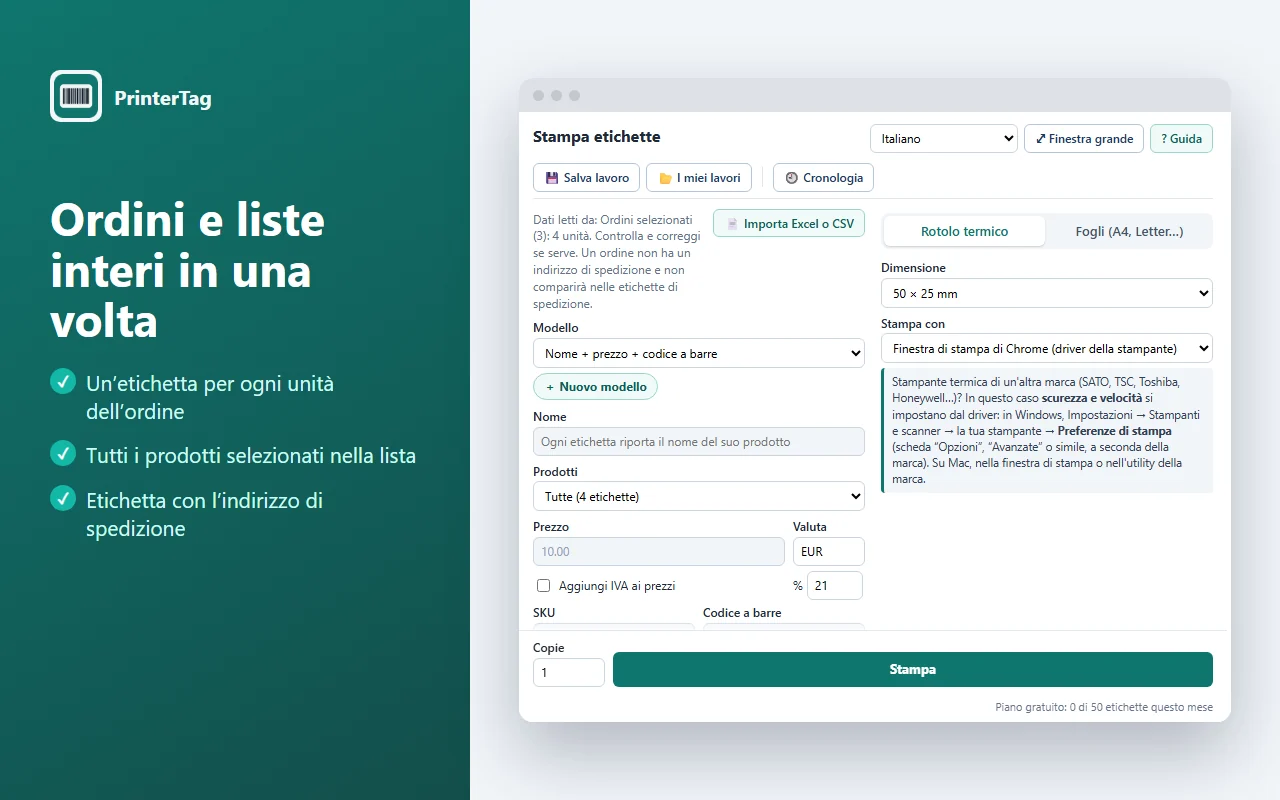
Stampa tutto ciò che ti serve senza procedere prodotto per prodotto.
- Un’etichetta per ogni unità venduta in un ordine
- Tutti i prodotti selezionati nell’elenco, in un colpo solo
- Etichetta di spedizione con l’indirizzo del cliente, i tuoi dati di mittente e il codice a barre dell’ordine
Fogli di etichette al millimetro
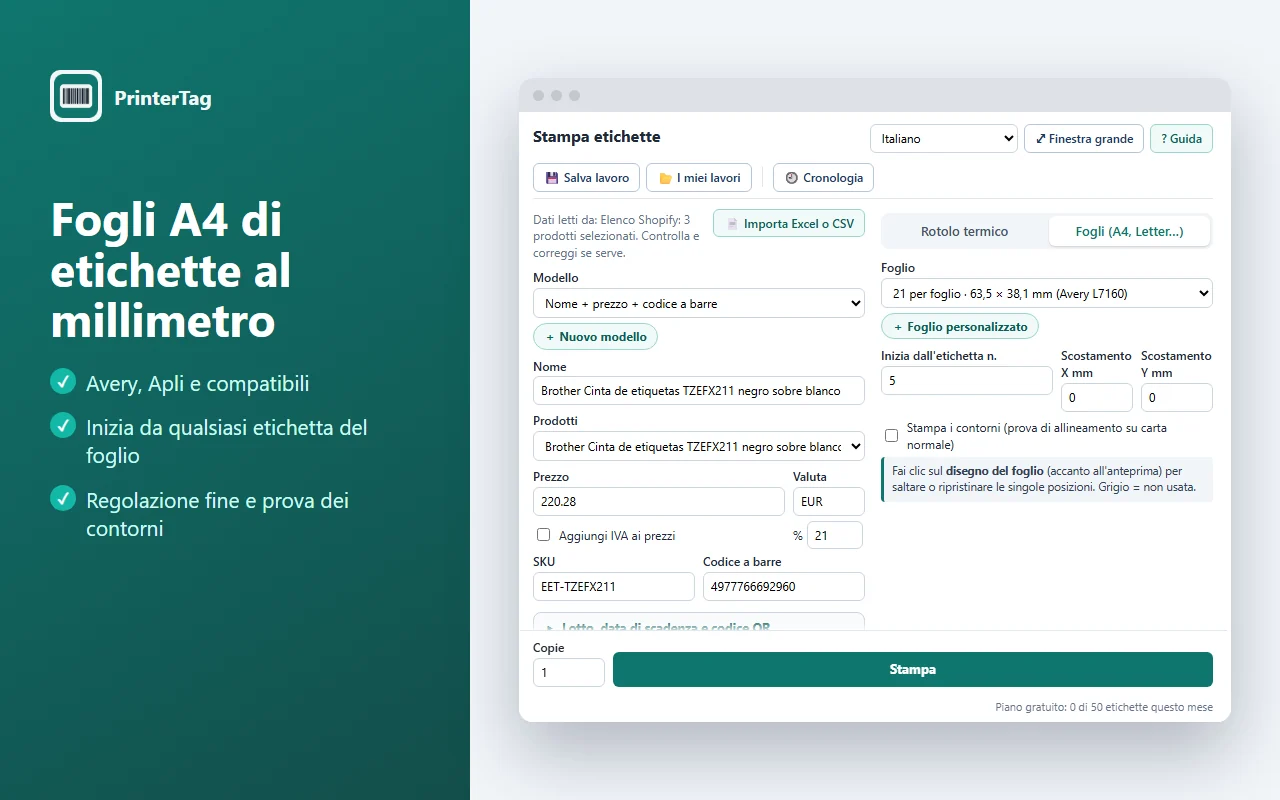
Per stampanti laser e a getto d’inchiostro da ufficio.
- Fogli Avery e compatibili in A4 o US Letter, oppure il tuo foglio personalizzato (A5, Legal…)
- Parti da qualsiasi etichetta e salta le singole posizioni con un clic
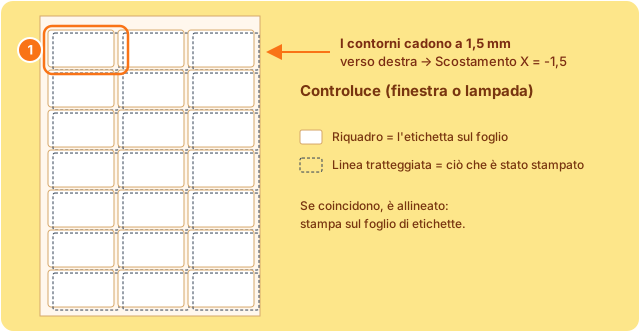
- Allineamento fine e una prova dei contorni su carta normale
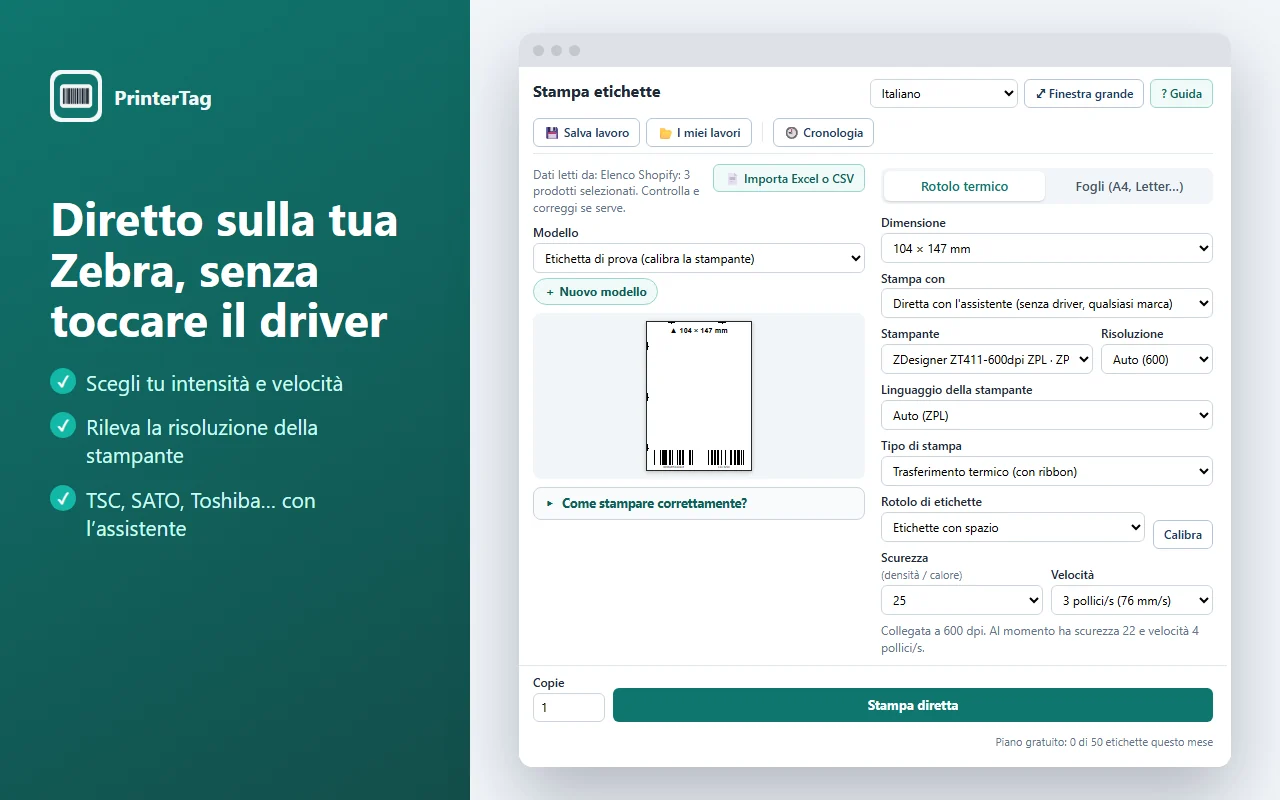
Stampanti termiche: diretta su Zebra e su qualsiasi altra marca
Zebra, TSC, SATO, Toshiba, Brother, Dymo… su rotoli di qualsiasi misura.
- Su Zebra, in modo diretto, senza toccare il driver: scegli la scurezza (densità) e la velocità
- Rileva la risoluzione della stampante e allinea ogni barra ai suoi punti
- Le altre stampanti termiche e le laser stampano tramite il loro driver
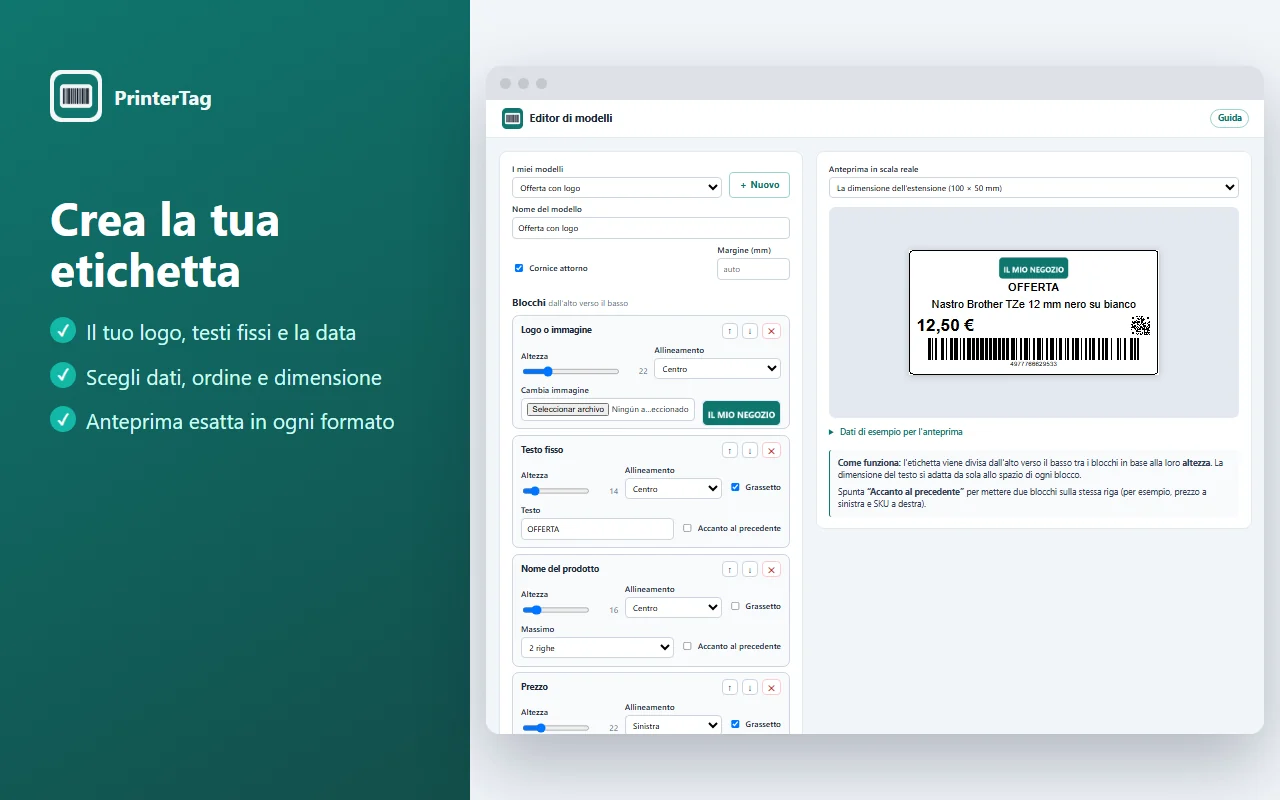
Crea i tuoi modelli
Non servono competenze di grafica: scegli quali dati vanno sull’etichetta, in che ordine e a che dimensione.
- Il tuo logo, testi fissi (SALDI, il nome del tuo negozio…) e la data di oggi
- Nome, prezzo, SKU, codice a barre, QR, lotto e scadenza dove vuoi
- Anteprima esatta a qualsiasi misura di rotolo o foglio; salvato in “I miei modelli”
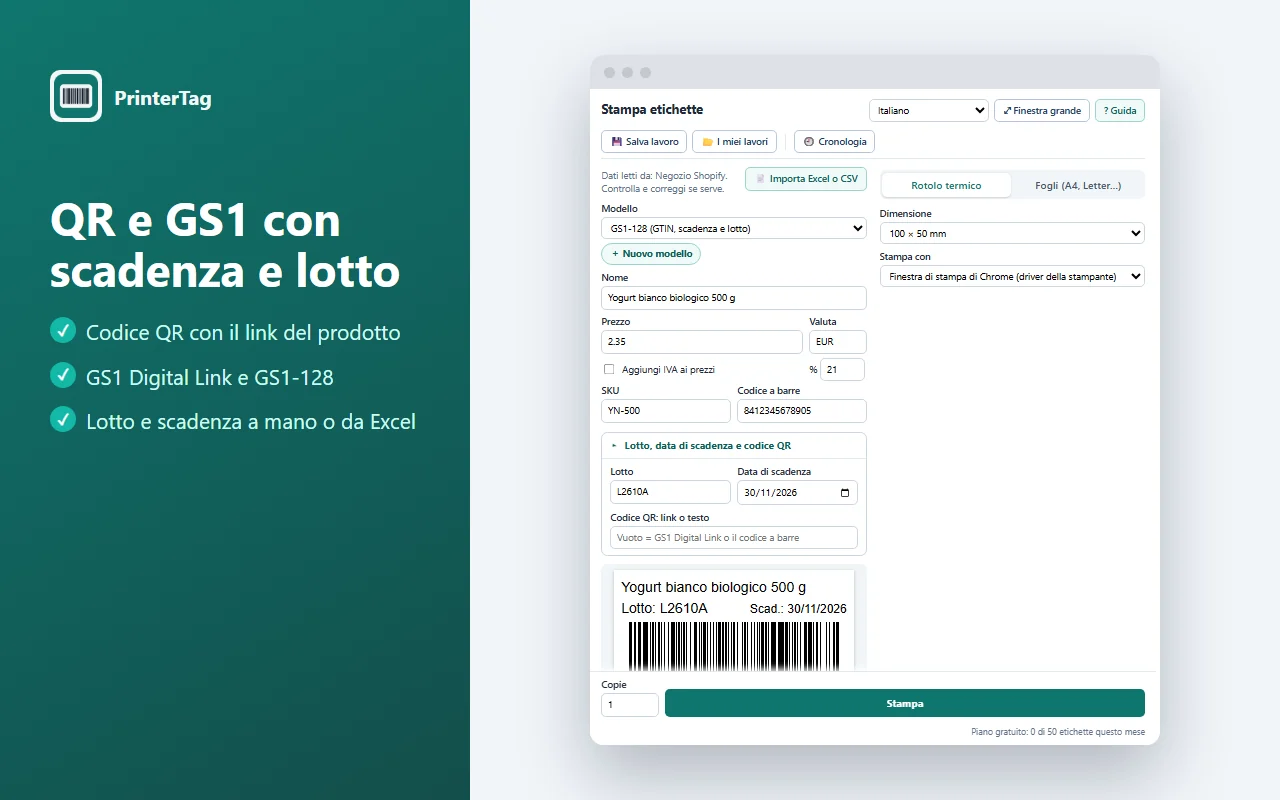
Codici QR e GS1 con scadenza e lotto
Per alimentari, cosmetici, farmaceutico o qualsiasi prodotto che richieda tracciabilità.
- Codice QR con il link del prodotto o qualsiasi testo
- GS1 Digital Link, il codice QR che sostituirà il codice a barre della vendita al dettaglio
- GS1-128 con GTIN, data di scadenza e lotto, più il testo leggibile
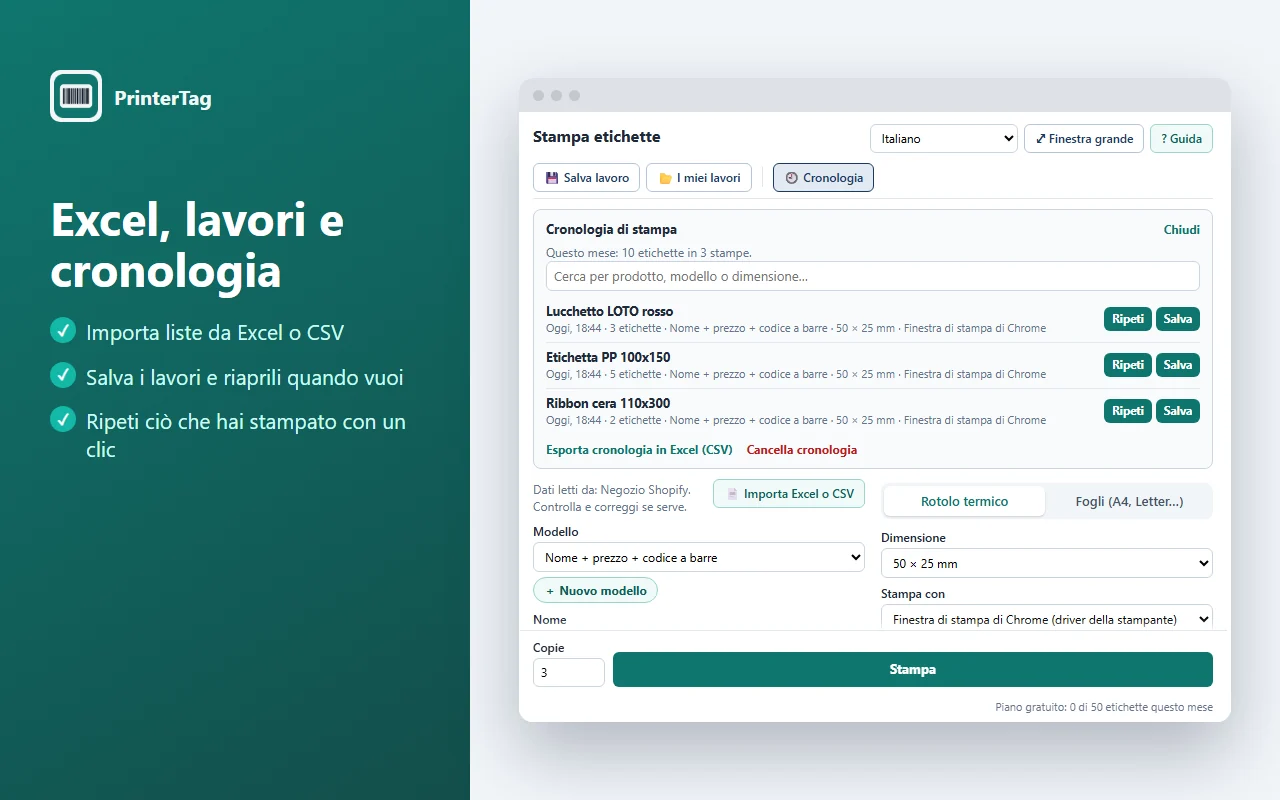
Excel, lavori salvati e cronologia
Prepara una volta, stampa quando ti serve. Anche senza negozio online.
- Importa elenchi da Excel o CSV: una riga per etichetta, anche gli indirizzi di spedizione
- Salva i lavori e riaprili un altro giorno o su un altro computer
- Cronologia di stampa: ripeti qualsiasi stampa con un clic ed esportala in Excel
Facile così, passo dopo passo
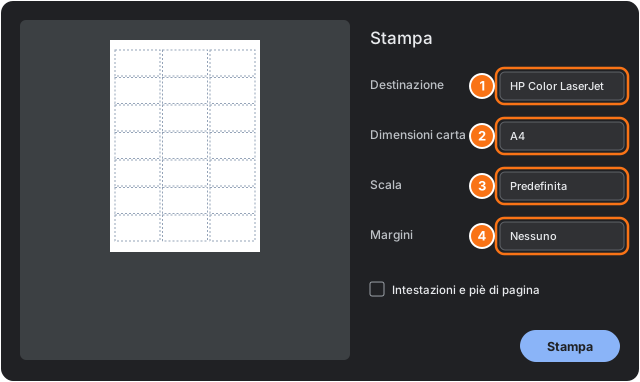
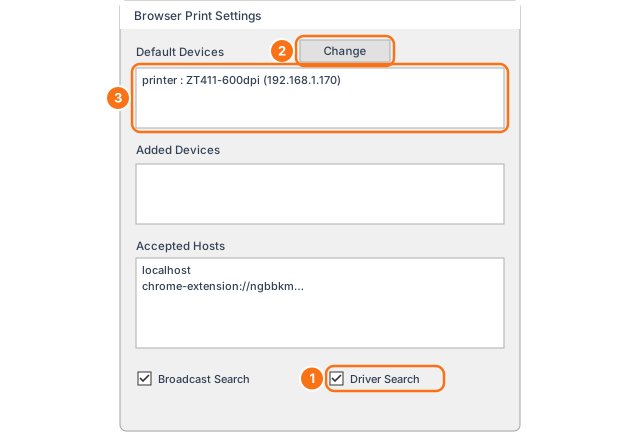
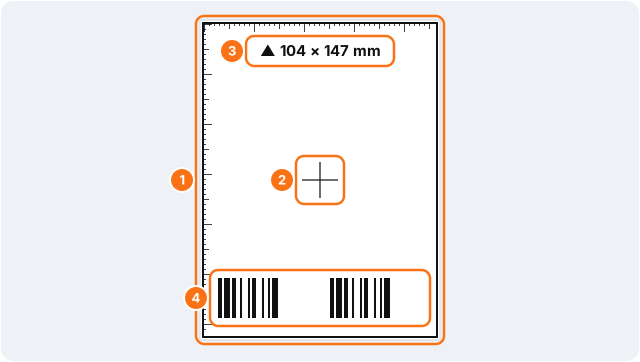
PrinterTag include una guida visiva con ogni schermata disegnata e numerata. Ecco alcuni dei suoi passaggi.
Funziona con la stampante che hai già
Tramite il driver della stampante, oppure direttamente nel suo linguaggio per etichette più nitide e controllo totale.
| Stampante | Come stampa PrinterTag | Cosa ti serve |
|---|---|---|
| Zebra | Direttamente (ZPL), con controllo di scurezza e velocità | Zebra Browser Print (gratuito, di Zebra) |
| TSC, SATO, Toshiba, Honeywell, Godex | Direttamente (TSPL o emulazione ZPL) con l’assistente di PrinterTag, oppure tramite il driver | Presto: l’assistente. Oggi: il driver della stampante |
| Brother QL, Dymo e altre stampanti termiche | Tramite il driver, alla misura esatta dell’etichetta | La dimensione dell’etichetta impostata nel driver |
| Laser o a getto d’inchiostro | Fogli di etichette A4 (Avery e compatibili) | Nient’altro |
Che programma mi serve per stampare etichette?
Dipende da quante etichette stampi e da dove provengono i dati. Queste sono le opzioni più comuni.
| Programma | Ideale per | Prezzo | Stampanti |
|---|---|---|---|
| BarTender | Industria e logistica: database, automazione, molte stampanti | Abbonamento annuale, da USD 199/anno (Starter) | Stampanti termiche di molte marche e stampanti da ufficio (Windows) |
| ZebraDesigner | Chi possiede una stampante Zebra | Essentials gratuito; Professional a pagamento | Solo Zebra |
| Strumenti dei produttori (P-touch Editor, DYMO Connect) | Piccoli uffici e magazzini | Gratuito | Solo la propria marca |
| Avery Design & Print | Fogli di etichette A4 | Gratuito, nel browser | Stampanti da ufficio, non termiche |
| PrinterTag | Negozi online che stampano dai propri prodotti e ordini | Gratis fino a 50 etichette/mese; Pro USD 4.99/mese | Stampanti termiche di qualsiasi marca e fogli A4, in Chrome ed Edge |
Prezzi verificati sui siti dei fornitori a ottobre 2026. Possono cambiare.
Prezzi semplici
Tutte le funzioni in tutti i piani. Paghi solo quando stampi molto.
Gratuito
- 50 etichette al mese
- Tutti i modelli e tutte le stampanti
- Senza account, senza carta
Pro
oppure $39 / anno (risparmi il 35%)
- Etichette illimitate
- Tutti i modelli e tutte le stampanti
- Assistenza via e-mail
Prezzi in dollari statunitensi. Annulli quando vuoi.
Domande frequenti
Raggruppate per argomento. Non trovi la tua domanda? Scrivi a hello@printertag.com.
Per iniziare
Cos’è, con quali negozi funziona e cosa installare.
Che programma mi serve per stampare etichette?
Dipende da quante etichette stampi e da dove provengono i dati:
- Industria e logistica (database, automazione, molte stampanti): programmi professionali come BarTender o CODESOFT, venduti in abbonamento.
- Stampanti Zebra: ZebraDesigner Essentials è gratuito per creare etichette semplici.
- Negozi online che vogliono etichette di prezzo, codice a barre o spedizione direttamente dai loro prodotti e ordini Shopify, PrestaShop o WooCommerce: PrinterTag lo fa dal browser, senza modelli da progettare, ed è gratis fino a 50 etichette al mese. Stampa anche elenchi da un file Excel o CSV.
Vedi il confronto con i prezzi qui sopra.
Che cos’è PrinterTag e come funziona?
È un’estensione per Chrome e Microsoft Edge. Apri un prodotto o un ordine nel tuo negozio, fai clic sull’icona di PrinterTag e i dati (nome, prezzo, SKU, codice a barre, indirizzo di spedizione) sono già sull’etichetta. Scegli un modello e la dimensione, controlla l’anteprima e stampa.
Niente account e niente modelli da progettare: le etichette di prezzo, codice a barre e spedizione sono pronte all’uso.
Con quali negozi funziona?
- Shopify: pagina del prodotto, elenco dei prodotti (selezionati o tutti quelli visibili), ordini e bozze d’ordine, con tutte le varianti. Legge i dati con la tua sessione di amministratore.
- PrestaShop e WooCommerce: campi del prodotto nel pannello di amministrazione.
- Qualsiasi negozio che pubblichi i dati dei prodotti in formato schema.org, come fa la maggior parte dei negozi ben posizionati.
Se una pagina non ha dati, puoi digitarli nell’estensione o importare un file Excel o CSV.
Posso usarlo senza un negozio online, partendo da Excel?
Sì. Fai clic su “Importa Excel o CSV” nell’estensione e scegli un file .xlsx o .csv con una riga per etichetta. La prima riga deve contenere i nomi delle colonne:
- Prodotti: Nome, Prezzo, SKU (o Riferimento), EAN (o Codice a barre) e, per più copie di una riga, Quantità.
- Spedizione: Destinatario, Indirizzo, CAP, Città, Provincia, Paese e Ordine.
Il file viene letto sul tuo computer e non viene mai caricato. I vecchi file Excel (.xls) vanno prima salvati come .xlsx o .csv.
Devo installare qualcos’altro?
- Per i fogli A4 o per stampare tramite il driver della stampante: no, basta l’estensione.
- Per la stampa diretta su Zebra: ti serve Zebra Browser Print, il programma gratuito di Zebra per Windows e Mac (Zebra ti chiede di compilare un breve modulo per scaricarlo). Se manca, l’estensione ti dà il link e la guida passo passo.
- Per la stampa diretta su altre marche (TSC, SATO, Toshiba, Honeywell): in arrivo un assistente opzionale di PrinterTag per Windows. Nel frattempo, stampa tramite il loro driver.
Funziona su Microsoft Edge, Mac o Firefox?
PrinterTag è un’estensione per Chrome e Microsoft Edge: i due browser condividono lo stesso motore e le stesse estensioni. È testato su Windows; su Mac funziona dentro Chrome o Edge esattamente come su Windows per la stampa tramite driver e in A4.
La stampa diretta su Zebra usa Zebra Browser Print, che Zebra offre per Windows e Mac. L’assistente per le altre marche sarà solo per Windows. Firefox e Safari non sono ancora disponibili.
Stampanti ed etichette
Stampanti, dimensioni, codici a barre, modelli e prezzi.
Con quali stampanti funziona?
- Stampanti termiche per etichette di qualsiasi marca (Zebra, TSC, SATO, Toshiba, Honeywell, Datamax, Godex, Brother QL, Dymo…) tramite il loro driver.
- Zebra in modo diretto, nel suo linguaggio (ZPL), indipendente dal driver, con controllo di scurezza e velocità. L’estensione rileva la risoluzione della stampante (203, 300 o 600 dpi).
- Stampanti laser o a getto d’inchiostro da ufficio, con fogli di etichette A4.
Funziona sia con le stampanti a trasferimento termico (con nastro) sia con quelle a termica diretta.
Quali dimensioni di etichetta posso usare?
Rotoli: 50×25, 40×30, 57×32, 62×29, 100×50, 4×6" (102×152) e 104×147 mm, o qualsiasi misura con l’opzione “Personalizzato”.
Fogli: i formati Avery e compatibili più comuni in A4, da 8 a 65 etichette per foglio, e in US Letter (Avery 5160, 5163).
Il tuo foglio non è in elenco? Crealo: A4, A5, Letter, Legal o qualsiasi formato di carta, con colonne, righe, dimensione dell’etichetta, spazi e margini. Viene salvato in “I miei fogli”. Sui fogli usati in parte puoi saltare le posizioni già usate con un clic sul disegno del foglio.
Il mio negozio conserva i prezzi senza IVA. L’etichetta può mostrare il prezzo con IVA?
Sì. Spunta “Aggiungi IVA ai prezzi” e l’etichetta mostra il prezzo IVA inclusa. L’aliquota è suggerita in base al paese del tuo browser (20% nel Regno Unito, 19% in Germania, 10% di GST in Australia…) e puoi modificarla. Si applica a ogni variante, elenco e file importato. Negli Stati Uniti i cartellini dei prezzi di solito mostrano il prezzo prima della sales tax, quindi puoi lasciarla disattivata.
Posso cambiare il design dell’etichetta o aggiungere il mio logo?
Sì. Oltre ai modelli già pronti (nome + prezzo + codice a barre, prezzo grande + codice a barre, solo codice a barre, indirizzo di spedizione ed etichetta di prova), c’è un editor di modelli per progettare il tuo senza competenze di grafica:
- Scegli quali dati vanno sull’etichetta e in che ordine: nome, prezzo, SKU, codice a barre, testo fisso, data di oggi e il tuo logo (PNG, JPG o SVG).
- Per ciascuno: altezza (il testo si adatta da solo), allineamento, grassetto e se sta sulla stessa riga del precedente. Aggiungi una cornice, se vuoi.
- L’anteprima è esattamente ciò che viene stampato, a qualsiasi misura di rotolo o foglio.
I modelli vengono salvati in “I miei modelli” e funzionano allo stesso modo tramite driver, in modo diretto su Zebra e con l’assistente. I disegni passo passo sono nella guida. Per progetti industriali molto complessi (RFID, database) un programma come BarTender resta più adatto.
Conserva una cronologia di ciò che stampo?
Sì. Ogni stampa viene registrata nel tuo browser con data, numero di etichette, modello, dimensione e modalità di stampa (driver, diretta su Zebra o assistente). Da “Cronologia” puoi ripeterla con un clic, salvarla come lavoro, cercare per prodotto e vedere quante etichette hai stampato questo mese. Esportala in Excel o cancellala quando vuoi; non lascia mai il tuo computer.
Stampa codici QR e GS1-128 con data di scadenza e lotto?
Sì, per alimentari, cosmetici, farmaceutico o qualsiasi prodotto che richieda tracciabilità:
- Codice QR con il link del prodotto, una scheda tecnica o qualsiasi testo. Lo legge la fotocamera di qualsiasi telefono.
- GS1 Digital Link: il codice QR che GS1 sta introducendo per sostituire il codice a barre della vendita al dettaglio, con GTIN, lotto e scadenza al suo interno.
- GS1-128 con (01) GTIN, (17) scadenza e (10) lotto, più il testo leggibile, come richiedono distributori e rivenditori.
Lotto e scadenza si digitano nell’estensione o provengono dalle colonne di Excel. Se l’etichetta è troppo stretta perché il GS1-128 si legga bene, l’estensione ti avvisa. Passaggi illustrati nella guida.
Posso salvare un lavoro e ristamparlo un altro giorno?
Sì. “Salva lavoro” conserva tutto ciò che hai preparato: i dati o l’elenco importato, il modello, la dimensione dell’etichetta o il foglio (anche i fogli personalizzati), le posizioni saltate, le copie e l’IVA. Riaprilo da “I miei lavori”.
Ogni lavoro può essere esportato in un file da conservare dove vuoi o da aprire su un altro computer, e l’elenco delle etichette può essere esportato in Excel (CSV), modificato e reimportato.
Quali codici a barre supporta?
EAN-13 e UPC-A per i prodotti al dettaglio, e Code 128 per SKU, riferimenti interni o numeri d’ordine. Se la cifra di controllo di un EAN è sbagliata, l’estensione ti avvisa prima di stampare.
Con la stampa diretta, ogni barra viene allineata ai punti esatti della stampante, così i lettori la leggono bene anche a 203 dpi.
Posso stampare molte etichette insieme?
- Varianti: tutte le taglie o i colori di un prodotto in una volta.
- Elenco prodotti Shopify: seleziona quelli che vuoi (o nessuno, per tutti i visibili) e ottieni un’etichetta ciascuno.
- Ordini: un’etichetta per ogni unità venduta; 3 unità di un prodotto danno 3 etichette.
- Copie: il numero di copie moltiplica ogni etichetta.
Posso stampare etichette di spedizione?
Sì. Da un ordine Shopify o dall’elenco degli ordini, il modello “Indirizzo di spedizione” stampa l’indirizzo del cliente, i tuoi dati di mittente (salvati per la volta successiva) e il numero d’ordine con il suo codice a barre. Un’etichetta per ordine; gli ordini senza indirizzo (ritiro in negozio) vengono saltati. Puoi anche digitare un indirizzo a mano.
Qual è la differenza tra stampare tramite driver e in modo diretto?
Tramite driver, PrinterTag prepara una pagina alla misura esatta dell’etichetta e la stampante la stampa con le sue impostazioni di Windows o Mac. Funziona con qualsiasi marca, ma dimensione, scurezza e velocità si impostano nel driver.
In modo diretto, PrinterTag invia l’etichetta nel linguaggio della stampante, con la dimensione, la scurezza e la velocità che scegli, indipendentemente dalle impostazioni del driver. Più nitido e con meno problemi.
Risoluzione dei problemi
Soluzioni rapide. Illustrate nella guida passo passo.
L’etichetta esce troppo chiara. Cosa posso fare?
Aumenta la scurezza o riduci la velocità: in PrinterTag con la stampa diretta, oppure nelle preferenze del driver negli altri casi. Con il nastro, il metodo di stampa deve essere trasferimento termico. Risoluzione dei problemi illustrata.
L’etichetta esce su una pagina intera, troppo piccola o disallineata
Quasi sempre manca la dimensione dell’etichetta nel driver, oppure i Margini non sono impostati su “Nessuno” e le intestazioni non sono state rimosse nella finestra di Chrome. La stampa diretta lo evita. Risoluzione dei problemi illustrata.
Posso usare fogli A4 già usati in parte?
Sì: “Inizia dall’etichetta n.” salta le etichette già usate, e la regolazione X/Y corregge in millimetri se la stampante stampa fuori centro. Passaggi per i fogli A4.
Il lettore non legge il codice a barre
Usa la stampa diretta, che allinea le barre alla risoluzione della stampante, e aumenta leggermente la scurezza. Per i codici lunghi, scegli un’etichetta più grande. Risoluzione dei problemi illustrata.
Prezzi e privacy
Quanto costa?
È gratis fino a 50 etichette al mese, con tutte le funzioni e senza carta. Pro, con etichette illimitate, costa USD 4.99 al mese o USD 39 all’anno. L’estensione ti avvisa quando arrivi a 50.
Che fine fanno i miei dati e quelli dei miei clienti?
Niente lascia il tuo computer. PrinterTag legge la pagina solo quando fai clic sulla sua icona, disegna l’etichetta in locale e la invia alla tua stampante. Nessun server di PrinterTag, account, analytics o pubblicità.
La prima volta mostra un’informativa sulla privacy prima di leggere qualsiasi cosa. Gli indirizzi dei tuoi clienti restano sotto la responsabilità del tuo negozio; PrinterTag ti aiuta solo a stamparli. Maggiori dettagli nella informativa sulla privacy.
In quale lingua è l’estensione?
In 9 lingue: inglese, spagnolo, portoghese, francese, tedesco, italiano, olandese, polacco e giapponese. Segue la lingua del tuo browser e puoi cambiarla in alto nell’estensione. Anche la guida visiva è tradotta.
Chi fa PrinterTag?
ENRIC, che realizza strumenti mirati per i negozi online come Reversa e Larderia per Shopify. Domande o suggerimenti: hello@printertag.com.
Contatti
Domande, idee o una stampante che non vuole collaborare?
Dicci di cosa hai bisogno: quale negozio usi, il modello della tua stampante o l’etichetta che vuoi stampare. Rispondiamo a ogni messaggio via e-mail.
Oppure scrivici direttamente:
Un’etichetta che stampa male? Stampa il modello Etichetta di prova e mandaci una foto via e-mail: ci dice quasi tutto.