 PrinterTag by ENRIC
Excel · CSV · 差し込み印刷なし
Excel・CSV からラベルを印刷する。Word は使いません
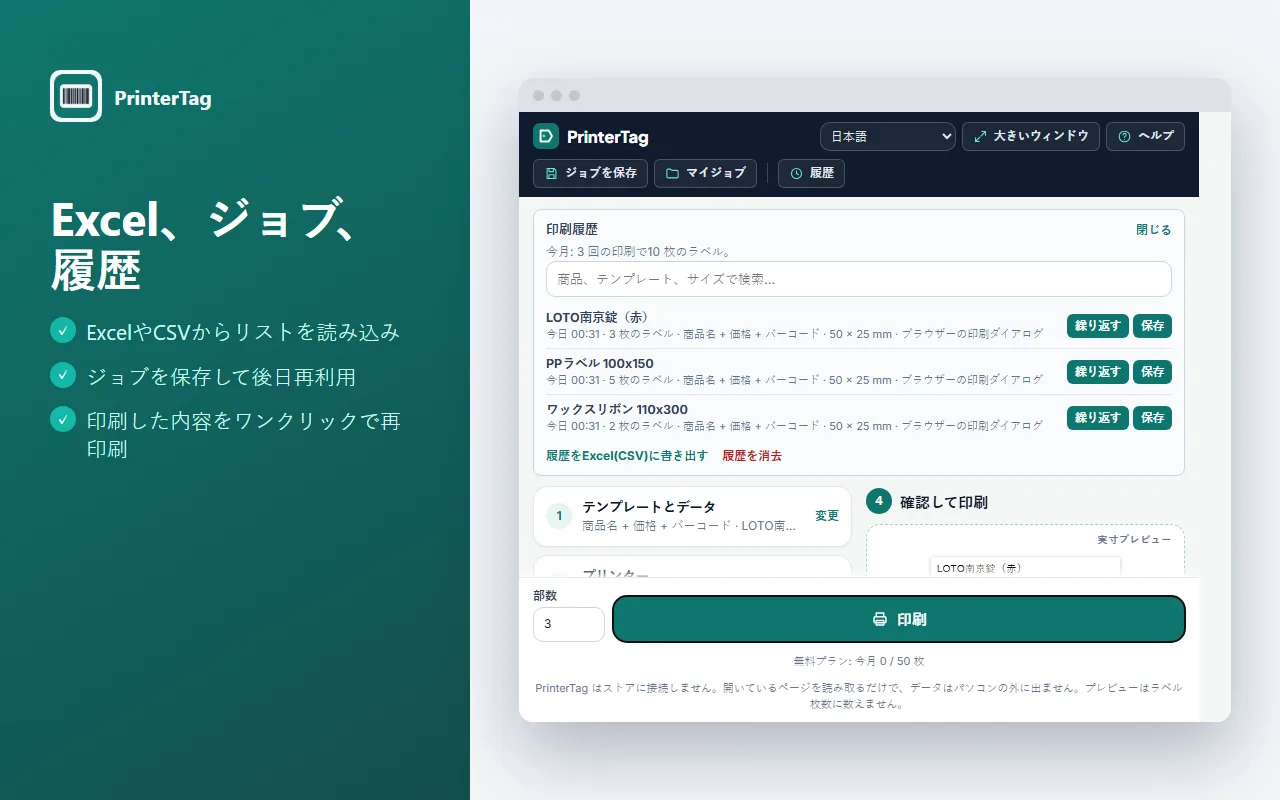
1行1ラベルのリストを作って読み込み、印刷するだけ。バーコードや価格ラベルはラベルプリンターに、住所ラベルは A4 シールにオフィスのプリンターで。ファイルはお使いのパソコン内で読み取られ、どこにも送信されません。
必要なもの(できないこと)
- Windows または Mac の Chrome、Microsoft Edge、Firefox。Excel のインストールは不要で、拡張機能が .xlsx と .csv を直接読みます。
- どのプリンターでも:感熱ラベルプリンターはドライバー経由(Zebra は Zebra Browser Print でダイレクトも可)、レーザーやインクジェットはラベルシールで。
- Google スプレッドシート、LibreOffice、Numbers:.csv か .xlsx に書き出して読み込みます。スプレッドシートとのライブ連携はありません。
- データベースや ERP 連携、自動印刷、RFID には向きません。それらには BarTender のようなソフトが適しています。
手順
- ファイルを用意する:1行が1枚のラベル

- PrinterTag に読み込む

- テンプレートを選ぶ

- プリンターとラベルサイズを選ぶ

- 印刷する

- ジョブを保存する

シンプルな料金
無料
- 月50枚まで
- すべてのテンプレートとプリンター
- アカウント不要・カード不要
Pro
または $79 / 年(34% お得)または €79 / 年(34% お得)
- ラベル枚数無制限
- すべてのテンプレートとプリンター
- メールサポート
- いつでも解約可。初回支払いから14日以内なら全額返金
価格は米ドル、各国の税別。いつでも解約できます。価格はユーロ、VAT 別。いつでも解約できます。 シンプルな料金 →
よくある質問
ファイルに必要な列は?
商品:名前、価格、SKU(または品番)、EAN(またはバーコード)、数量。任意の列:ロット、有効期限、QR、内容量、Stock、元値。配送ラベル:宛先、住所、郵便番号、市区町村、都道府県、国、注文番号。英語の列名でも動作します。
Excel からバーコードを印刷できますか?
はい。EAN 列は EAN-13 または UPC バーコードとして印刷され(チェックデジットを印刷前に検証)、SKU は Code 128 になります。EAN-8、ITF-14、Code 39、DataMatrix、QR、GTIN・ロット・期限付きの GS1-128 も選べます。
在庫1点につき1枚印刷できますか?
はい。Stock 列を追加してください。12点の行なら12枚印刷されます。数量 は同じ行の部数に使います。
ファイルはどこかにアップロードされますか?
いいえ。拡張機能はお使いのパソコン内で読み取り、コピーも保持しません。アカウントもサーバーもありません。
Excel の住所リストから A4 シールに宛名ラベルを印刷できますか?
はい。宛先、住所、郵便番号、市区町村、国の列を使い、配送先住所 テンプレートと A4 ラベルシールを選びます。任意の位置から始めたり、使用済みの面を飛ばしたりできます。
ほかの使い方
Zebra などの感熱ラベルプリンターにブラウザから
ZebraDesigner なしで Zebra へダイレクト印刷。TSC、SATO、ブラザー、Dymo などはドライバー経由で。
日常のラベルに使える BarTender の無料代替
テンプレートを作り、Excel やショップからデータを取り込み、どのプリンターでも印刷。月50枚まで無料、Pro なら無制限。
Shopify・PrestaShop・WooCommerce の値札
開いている商品や注文から商品名、価格、SKU、バーコードを読み取り。バリエーションごと、販売数ごと、在庫数ごとに1枚。
A4 ラベルシールにレーザーやインクジェットで
エーワン・A-one など A4・Letter のラベルシール、カスタム用紙、ミリ単位の位置合わせ、使いかけのシートにも。