 PrinterTag par ENRIC
Logiciel d’impression d’étiquettes · Chrome et Edge
Les étiquettes de votre boutique en ligne en un clic
Étiquettes de prix, codes-barres et expédition directement depuis les produits et commandes de votre boutique Shopify, PrestaShop ou WooCommerce. Sur votre imprimante thermique ou sur des planches d’étiquettes A4.
Bientôt sur le Chrome Web Store. Gratuit jusqu’à 50 étiquettes par mois, sans compte ni carte bancaire.
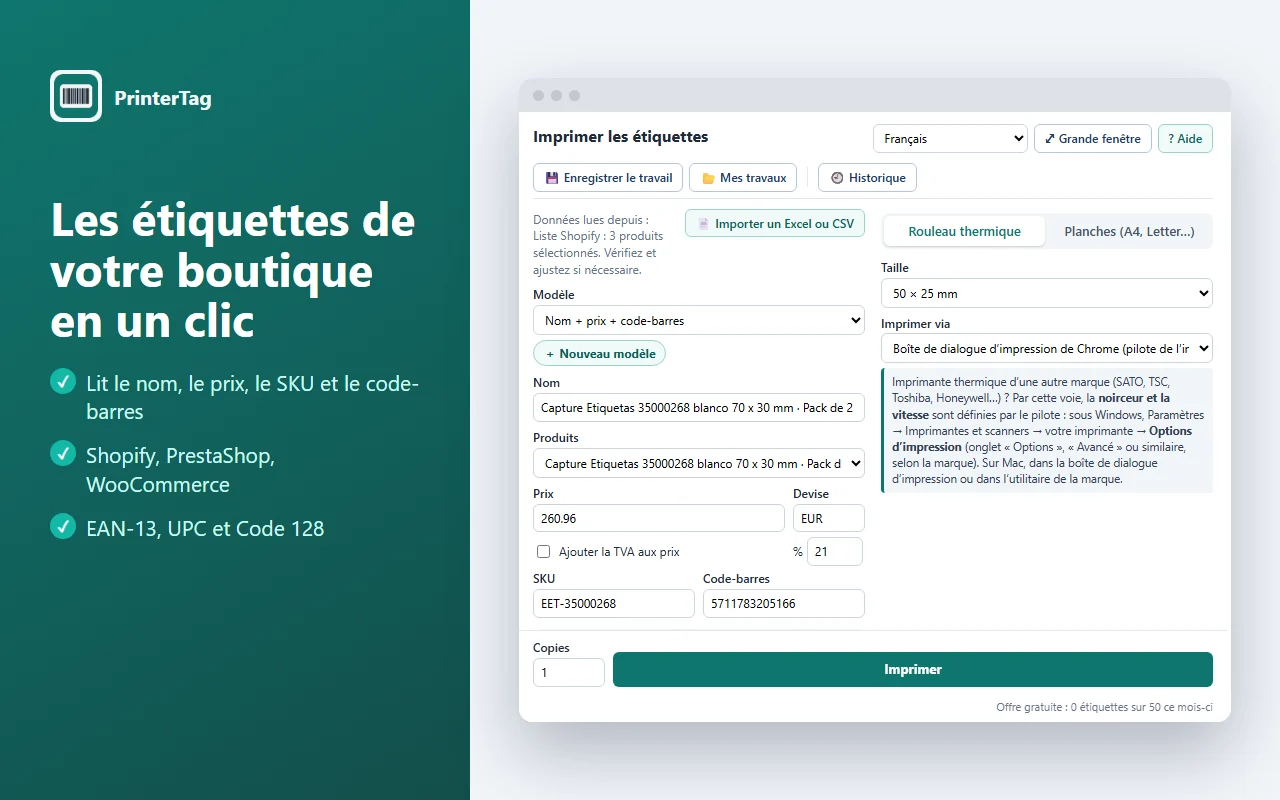
Fini la copie des données produit dans un logiciel d’étiquettes
PrinterTag lit le produit ou la commande que vous avez ouverts et prépare l’étiquette. Vous vérifiez et vous imprimez.
Il lit les données à votre place
Nom, prix, SKU et code-barres depuis la fiche produit, la liste de produits ou une commande, avec toutes les variantes.
Des codes-barres corrects
EAN-13, UPC et Code 128. Il vous avertit quand la clé de contrôle d’un EAN est fausse, avant d’en imprimer des centaines.
Commandes et expédition
Une étiquette par unité vendue, ou une étiquette d’expédition avec l’adresse du client, vos coordonnées d’expéditeur et le code-barres de la commande.
Imprimantes thermiques et de bureau
Zebra, TSC, SATO, Toshiba, Brother, Dymo ou toute imprimante thermique, ainsi que les imprimantes laser et jet d’encre de bureau. 50×25, 100×50, 4×6", 104×147 mm ou toute autre taille. Sur Zebra, en direct, sans toucher au pilote.
Planches d’étiquettes
Planches Avery et compatibles en A4 ou US Letter, ou votre propre planche personnalisée (A5, Legal…). Sautez les emplacements déjà utilisés d’un clic et réglez l’alignement au millimètre.
QR et GS1 avec péremption et lot
Codes QR, GS1 Digital Link et GS1-128 avec GTIN, date de péremption et lot. Pour l’alimentaire et la traçabilité.
Créez vos modèles
Votre logo, des textes fixes, la date et les données que vous voulez, dans l’ordre et à la taille de votre choix. Avec un aperçu exact.
Travaux et historique
Enregistrez ce que vous avez préparé et répétez n’importe quelle impression précédente d’un clic. Exportez l’historique vers Excel.
Depuis Excel ou CSV
Pas de boutique en ligne ? Importez une liste avec une ligne par étiquette : produits avec prix et EAN, ou adresses d’expédition.
Prix avec ou sans taxes
Si votre boutique enregistre les prix hors taxes, PrinterTag ajoute la TVA de votre pays au moment d’imprimer l’étiquette.
9 langues, guide visuel inclus
L’extension et son guide en anglais, espagnol, portugais, français, allemand, italien, néerlandais, polonais et japonais. Chaque écran dessiné et numéroté, avec le dépannage. Voir le guide.
Privé
Vos données ne quittent jamais votre ordinateur. Pas de serveurs, pas de comptes, pas de suivi.
Comment ça marche
Trois étapes, la première fois comme toutes les suivantes.
- Ouvrez un produit ou une commandeDans l’administration de votre Shopify, PrestaShop ou WooCommerce, ou sur n’importe quelle page de la boutique. Pas de boutique ? Importez un fichier Excel ou CSV.
- Cliquez sur l’icône PrinterTagLes données sont déjà remplies. Choisissez le modèle et la taille de l’étiquette.
- ImprimezSur votre imprimante thermique ou sur une planche A4. Le guide visuel intégré montre chaque écran si vous en avez besoin.
Tout ce qu’il fait
Depuis votre boutique ou depuis un fichier Excel, sur toute imprimante d’étiquettes ou de bureau.
Les étiquettes de votre boutique en un clic
Ouvrez un produit ou une commande Shopify, PrestaShop ou WooCommerce et l’étiquette est prête.
- Lit le nom, le prix, le SKU et le code-barres, avec toutes les variantes
- Depuis l’administration de votre boutique ou la page produit publique
- Prix avec ou sans taxes, et codes-barres EAN-13, UPC et Code 128 vérifiés
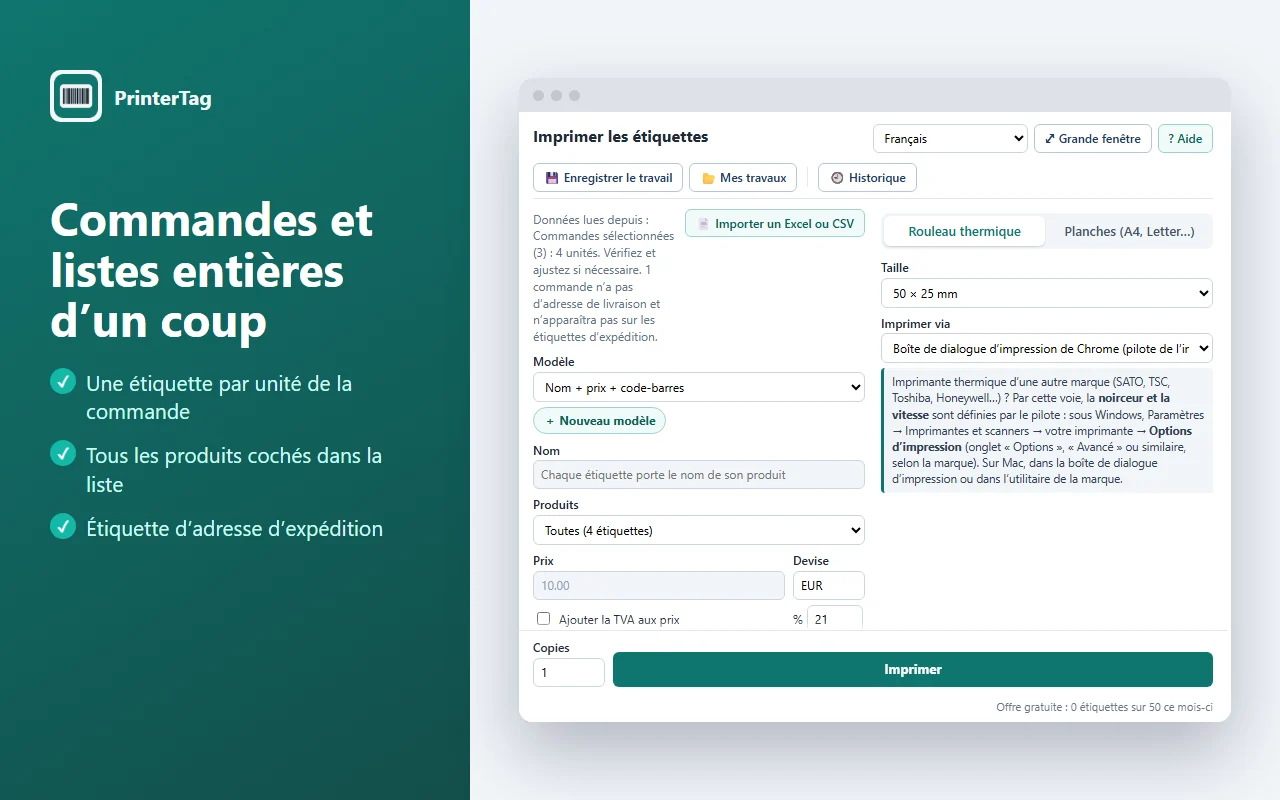
Commandes, listes et expédition d’un seul coup
Imprimez tout ce qu’il vous faut sans passer produit par produit.
- Une étiquette par unité vendue dans une commande
- Tous les produits sélectionnés dans la liste, en une seule fois
- Étiquette d’expédition avec l’adresse du client, vos coordonnées d’expéditeur et le code-barres de la commande
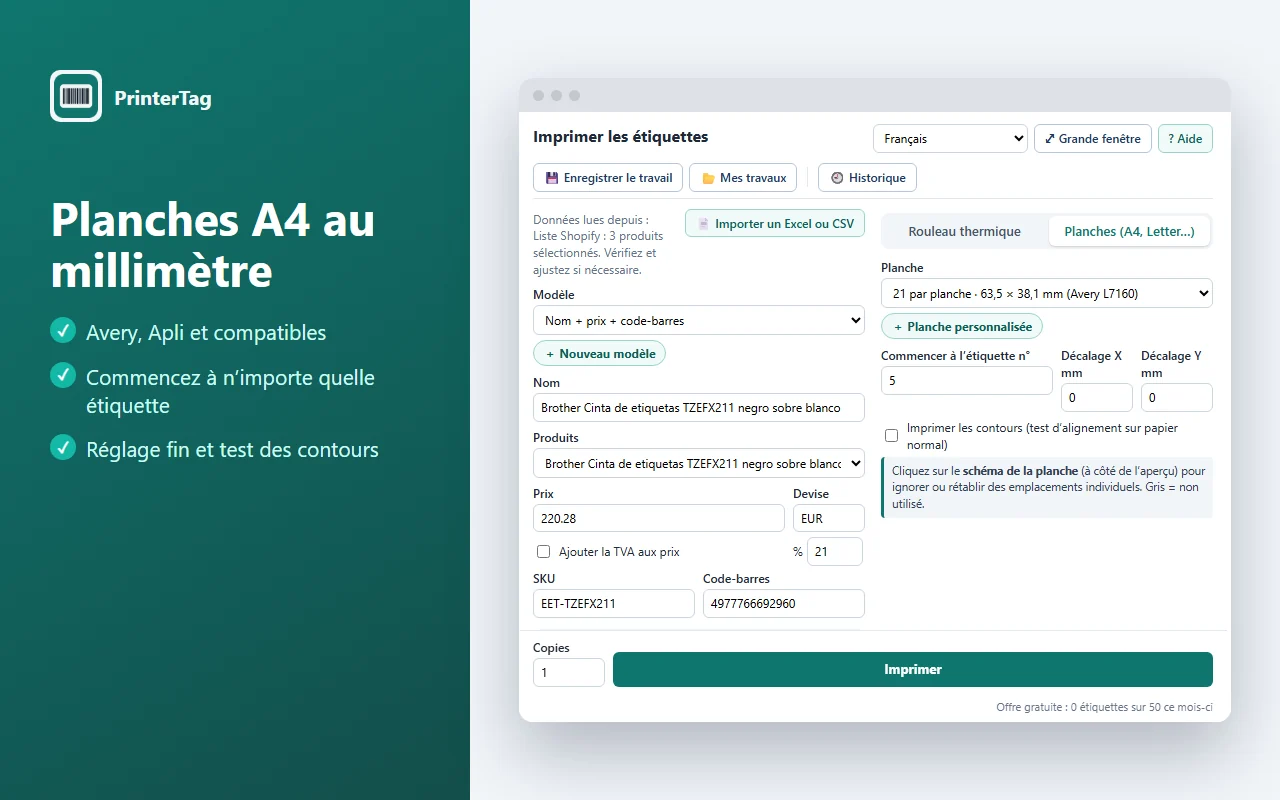
Planches d’étiquettes au millimètre
Pour les imprimantes laser et jet d’encre de bureau.
- Planches Avery et compatibles en A4 ou US Letter, ou votre propre planche personnalisée (A5, Legal…)
- Commencez à n’importe quelle étiquette et sautez des emplacements d’un clic
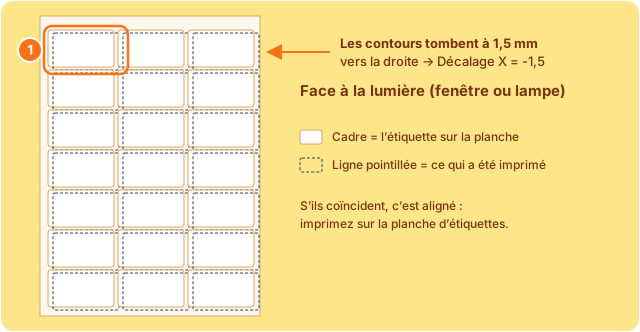
- Réglage fin de l’alignement et test des contours sur papier normal
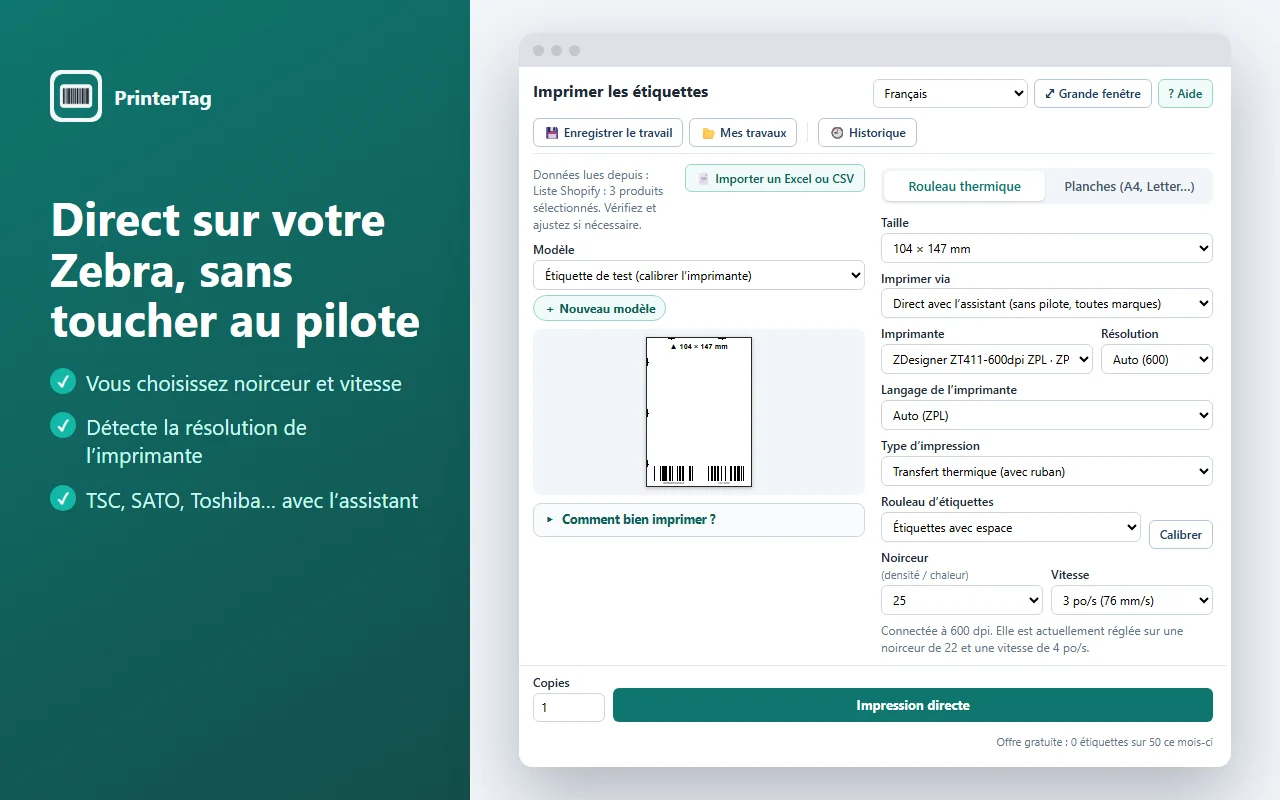
Imprimantes thermiques : direct vers Zebra et toute autre marque
Zebra, TSC, SATO, Toshiba, Brother, Dymo… sur des rouleaux de toutes tailles.
- Sur Zebra, en direct, sans toucher au pilote : vous choisissez la noirceur (densité) et la vitesse
- Détecte la résolution de l’imprimante et cale chaque barre sur ses points
- Les autres imprimantes thermiques et les lasers impriment via leur pilote
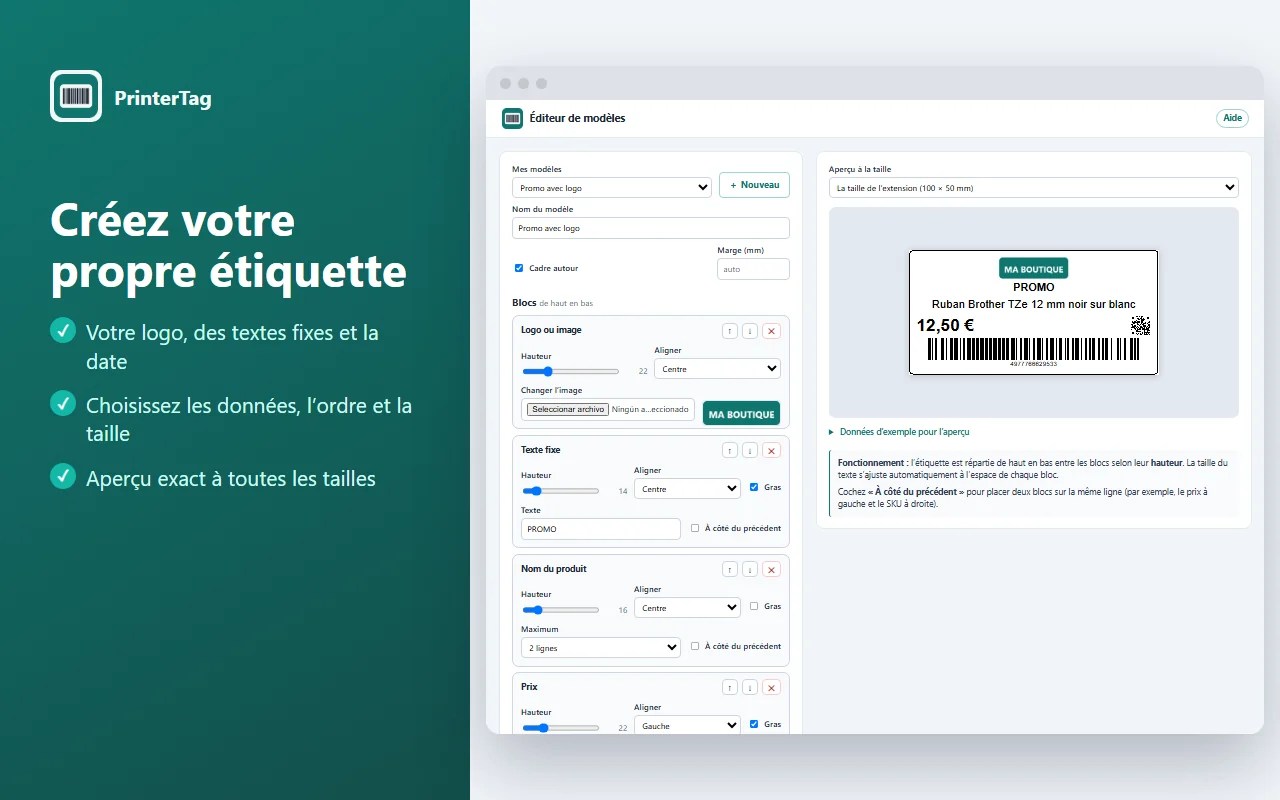
Créez vos propres modèles
Aucune compétence en design requise : choisissez quelles données figurent sur l’étiquette, dans quel ordre et à quelle taille.
- Votre logo, des textes fixes (SOLDES, le nom de votre boutique…) et la date du jour
- Nom, prix, SKU, code-barres, QR, lot et péremption où vous voulez
- Aperçu exact à toute taille de rouleau ou de planche ; enregistré dans « Mes modèles »
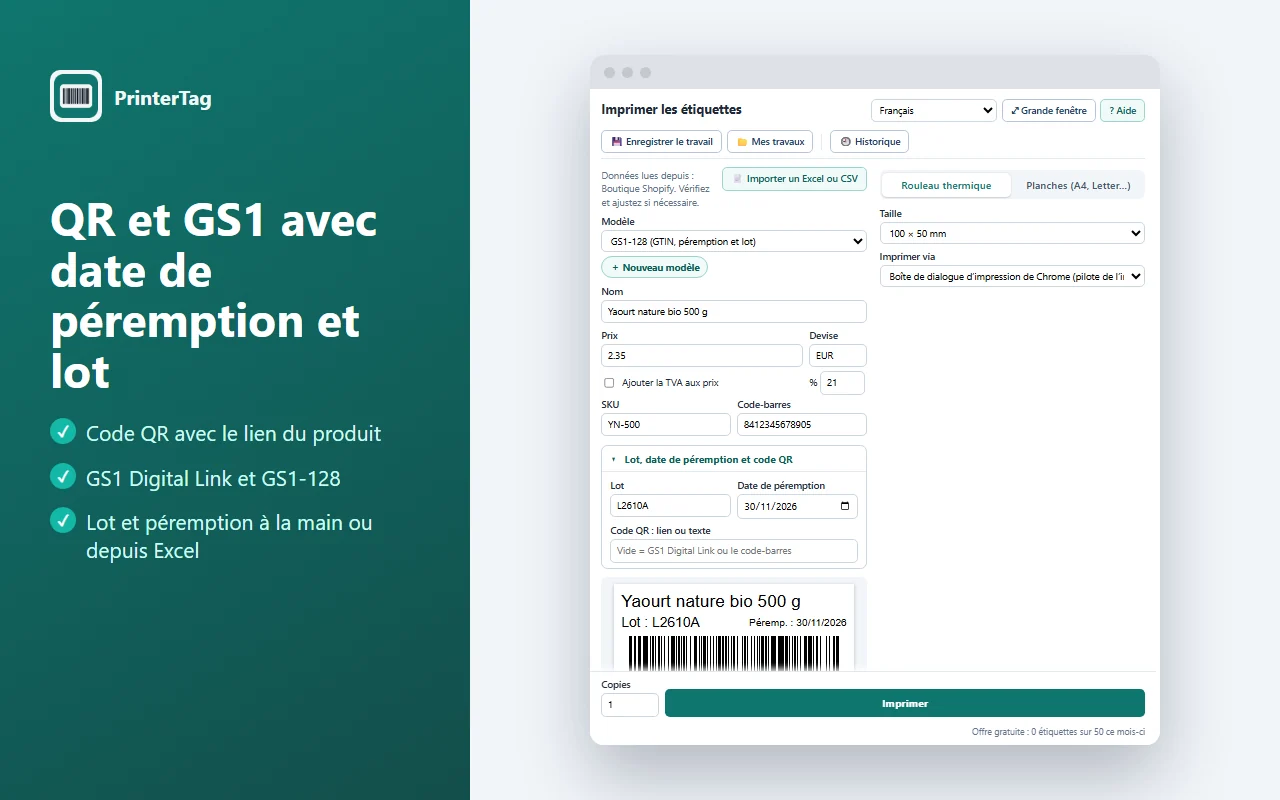
Codes QR et GS1 avec péremption et lot
Pour l’alimentaire, la cosmétique, la pharmacie ou tout produit qui exige de la traçabilité.
- Code QR avec le lien du produit ou n’importe quel texte
- GS1 Digital Link, le code QR appelé à remplacer le code-barres de la grande distribution
- GS1-128 avec GTIN, date de péremption et lot, plus le texte lisible
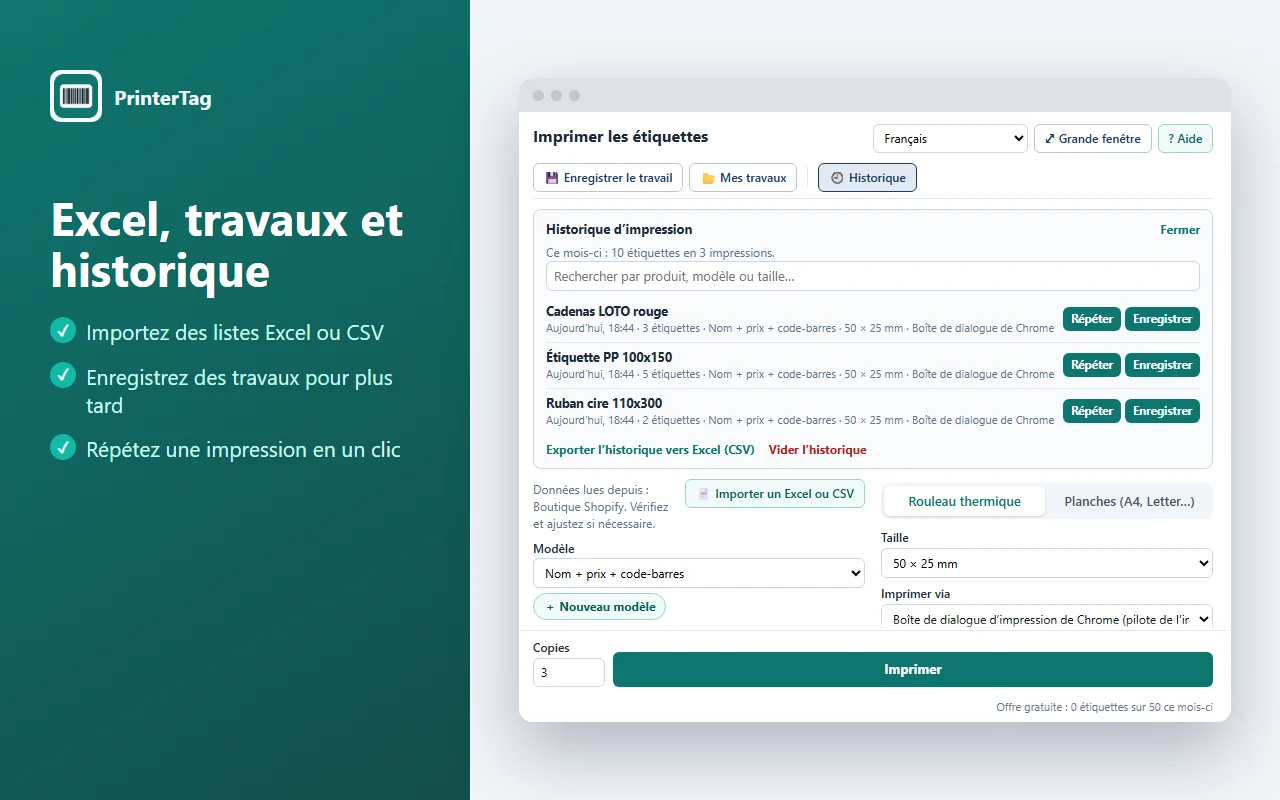
Excel, travaux enregistrés et historique
Préparez une fois, imprimez quand vous voulez. Même sans boutique en ligne.
- Importez des listes depuis Excel ou CSV : une ligne par étiquette, adresses d’expédition comprises
- Enregistrez des travaux et rouvrez-les un autre jour ou sur un autre ordinateur
- Historique d’impression : répétez n’importe quelle impression d’un clic et exportez-la vers Excel
Aussi simple que ça, pas à pas
PrinterTag inclut un guide visuel avec chaque écran dessiné et numéroté. Voici quelques-unes de ses étapes.
Fonctionne avec l’imprimante que vous avez déjà
Via le pilote de l’imprimante, ou directement dans son propre langage pour des étiquettes plus nettes et un contrôle total.
| Imprimante | Comment PrinterTag imprime | Ce dont vous avez besoin |
|---|---|---|
| Zebra | Directement (ZPL), avec réglage de la noirceur et de la vitesse | Zebra Browser Print (gratuit, fourni par Zebra) |
| TSC, SATO, Toshiba, Honeywell, Godex | Directement (TSPL ou émulation ZPL) avec l’assistant PrinterTag, ou via le pilote | Bientôt : l’assistant. Aujourd’hui : le pilote de l’imprimante |
| Brother QL, Dymo et autres imprimantes thermiques | Via le pilote, à la taille exacte de l’étiquette | La taille d’étiquette configurée dans le pilote |
| Laser ou jet d’encre | Planches d’étiquettes A4 (Avery et compatibles) | Rien d’autre |
De quel logiciel ai-je besoin pour imprimer des étiquettes ?
Cela dépend du nombre d’étiquettes que vous imprimez et de l’origine des données. Voici les options habituelles.
| Logiciel | Idéal pour | Prix | Imprimantes |
|---|---|---|---|
| BarTender | Industrie et logistique : bases de données, automatisation, nombreuses imprimantes | Abonnement annuel, à partir de USD 199/an (Starter) | Imprimantes thermiques de nombreuses marques et imprimantes de bureau (Windows) |
| ZebraDesigner | Propriétaires d’imprimantes Zebra | Essentials gratuit ; Professional payant | Zebra uniquement |
| Outils des constructeurs (P-touch Editor, DYMO Connect) | Petits bureaux et entrepôts | Gratuit | Leur propre marque uniquement |
| Avery Design & Print | Planches d’étiquettes A4 | Gratuit, dans le navigateur | Imprimantes de bureau, pas thermiques |
| PrinterTag | Boutiques en ligne qui impriment depuis leurs produits et commandes | Gratuit jusqu’à 50 étiquettes/mois ; Pro USD 4.99/mois | Imprimantes thermiques de toutes marques et planches A4, dans Chrome et Edge |
Prix vérifiés sur les sites des éditeurs en octobre 2026. Ils peuvent changer.
Une tarification simple
Toutes les fonctions dans tous les forfaits. Vous ne payez que si vous imprimez beaucoup.
Gratuit
- 50 étiquettes par mois
- Tous les modèles et toutes les imprimantes
- Sans compte, sans carte bancaire
Pro
ou $39 / an (économisez 35 %)
- Étiquettes illimitées
- Tous les modèles et toutes les imprimantes
- Assistance par e-mail
Prix en dollars américains. Résiliable à tout moment.
Questions fréquentes
Classées par thème. Vous ne trouvez pas votre question ? Écrivez à hello@printertag.com.
Premiers pas
Ce que c’est, avec quelles boutiques il fonctionne et quoi installer.
De quel logiciel ai-je besoin pour imprimer des étiquettes ?
Cela dépend du nombre d’étiquettes que vous imprimez et de l’origine des données :
- Industrie et logistique (bases de données, automatisation, nombreuses imprimantes) : des logiciels professionnels comme BarTender ou CODESOFT, vendus par abonnement.
- Imprimantes Zebra : ZebraDesigner Essentials est gratuit pour créer des étiquettes simples.
- Boutiques en ligne qui veulent des étiquettes de prix, de code-barres ou d’expédition directement depuis leurs produits et commandes Shopify, PrestaShop ou WooCommerce : PrinterTag le fait depuis le navigateur, sans modèle à concevoir, et il est gratuit jusqu’à 50 étiquettes par mois. Il imprime aussi des listes depuis un fichier Excel ou CSV.
Voir la comparaison avec les prix ci-dessus.
Qu’est-ce que PrinterTag et comment ça marche ?
C’est une extension pour Chrome et Microsoft Edge. Ouvrez un produit ou une commande dans votre boutique, cliquez sur l’icône PrinterTag et les données (nom, prix, SKU, code-barres, adresse d’expédition) sont déjà sur l’étiquette. Choisissez un modèle et une taille, vérifiez l’aperçu et imprimez.
Pas de compte et pas de modèle à concevoir : les étiquettes de prix, de code-barres et d’expédition sont prêtes à l’emploi.
Avec quelles boutiques fonctionne-t-il ?
- Shopify : fiche produit, liste de produits (sélectionnés ou tous les visibles), commandes et brouillons de commande, avec toutes les variantes. Il lit les données avec votre propre session d’administration.
- PrestaShop et WooCommerce : champs produit dans le panneau d’administration.
- Toute boutique qui publie ses données produit au format schema.org, ce que font la plupart des boutiques bien référencées.
Si une page n’a pas de données, vous pouvez les saisir dans l’extension ou importer un fichier Excel ou CSV.
Puis-je l’utiliser sans boutique en ligne, depuis Excel ?
Oui. Cliquez sur « Importer un Excel ou CSV » dans l’extension et choisissez un fichier .xlsx ou .csv avec une ligne par étiquette. La première ligne doit contenir les noms des colonnes :
- Produits : Nom, Prix, SKU (ou Référence), EAN (ou Code-barres) et, pour plusieurs exemplaires d’une ligne, Quantité.
- Expédition : Destinataire, Adresse, Code postal, Ville, Région, Pays et Commande.
Le fichier est lu sur votre ordinateur et n’est jamais envoyé. Les anciens fichiers Excel (.xls) doivent d’abord être enregistrés en .xlsx ou .csv.
Dois-je installer autre chose ?
- Pour les planches A4 ou l’impression via le pilote de l’imprimante : non, uniquement l’extension.
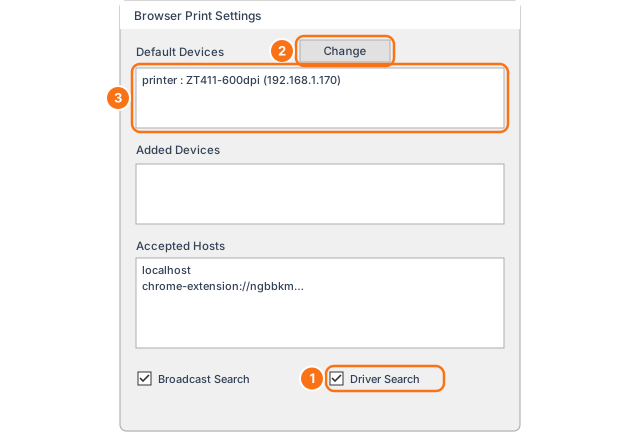
- Pour l’impression directe sur Zebra : il vous faut Zebra Browser Print, le programme gratuit de Zebra pour Windows et Mac (Zebra vous demande de remplir un court formulaire pour le télécharger). S’il est absent, l’extension vous donne le lien et le guide pas à pas.
- Pour l’impression directe sur d’autres marques (TSC, SATO, Toshiba, Honeywell) : un assistant PrinterTag facultatif pour Windows arrive bientôt. En attendant, imprimez via leur pilote.
Fonctionne-t-il sur Microsoft Edge, Mac ou Firefox ?
PrinterTag est une extension pour Chrome et Microsoft Edge : les deux navigateurs partagent le même moteur et les mêmes extensions. Il est testé sur Windows ; sur Mac, il fonctionne dans Chrome ou Edge exactement comme sur Windows pour l’impression via le pilote et en A4.
L’impression directe sur Zebra utilise Zebra Browser Print, que Zebra propose pour Windows et Mac. L’assistant pour les autres marques sera réservé à Windows. Firefox et Safari ne sont pas encore disponibles.
Imprimantes et étiquettes
Imprimantes, tailles, codes-barres, modèles et prix.
Avec quelles imprimantes fonctionne-t-il ?
- Imprimantes thermiques d’étiquettes de toutes marques (Zebra, TSC, SATO, Toshiba, Honeywell, Datamax, Godex, Brother QL, Dymo…) via leur pilote.
- Zebra en direct, dans son propre langage (ZPL), indépendamment du pilote, avec réglage de la noirceur et de la vitesse. L’extension détecte la résolution de l’imprimante (203, 300 ou 600 dpi).
- Imprimantes laser ou jet d’encre de bureau, avec des planches d’étiquettes A4.
Il fonctionne aussi bien avec les imprimantes à transfert thermique (avec ruban) qu’avec les imprimantes thermiques directes.
Quelles tailles d’étiquettes puis-je utiliser ?
Rouleaux : 50×25, 40×30, 57×32, 62×29, 100×50, 4×6" (102×152) et 104×147 mm, ou n’importe quelle taille avec l’option « Personnalisé ».
Planches : les formats Avery et compatibles les plus courants en A4, de 8 à 65 étiquettes par planche, et en US Letter (Avery 5160, 5163).
Votre planche n’est pas listée ? Créez-la : A4, A5, Letter, Legal ou tout autre format de papier, avec colonnes, lignes, taille d’étiquette, espacements et marges. Elle est enregistrée dans « Mes planches ». Sur les planches entamées, vous pouvez sauter les emplacements utilisés d’un clic sur le dessin de la planche.
Ma boutique enregistre les prix hors taxes. L’étiquette peut-elle afficher le prix TTC ?
Oui. Cochez « Ajouter la TVA aux prix » et l’étiquette affiche le prix TTC. Le taux est proposé d’après le pays de votre navigateur (20 % au Royaume-Uni, 19 % en Allemagne, 10 % de GST en Australie…) et vous pouvez le modifier. Il s’applique à chaque variante, liste et fichier importé. Aux États-Unis, les étiquettes de prix affichent généralement le prix avant taxe de vente ; vous pouvez donc laisser l’option décochée.
Puis-je changer le design de l’étiquette ou ajouter mon logo ?
Oui. En plus des modèles prêts à l’emploi (nom + prix + code-barres, gros prix + code-barres, code-barres uniquement, adresse de livraison et étiquette de test), il existe un éditeur de modèles pour concevoir le vôtre sans compétence en design :
- Choisissez quelles données figurent sur l’étiquette et dans quel ordre : nom, prix, SKU, code-barres, texte fixe, date du jour et votre logo (PNG, JPG ou SVG).
- Pour chacune : hauteur (le texte s’ajuste tout seul), alignement, gras et placement ou non sur la même ligne que la précédente. Ajoutez un cadre si vous le souhaitez.
- L’aperçu correspond exactement à ce qui s’imprime, à toute taille de rouleau ou de planche.
Les modèles sont enregistrés dans « Mes modèles » et fonctionnent de la même façon via le pilote, en direct vers Zebra et avec l’assistant. Les dessins pas à pas se trouvent dans le guide. Pour des conceptions industrielles très complexes (RFID, bases de données), un logiciel comme BarTender reste mieux adapté.
Garde-t-il un historique de ce que j’imprime ?
Oui. Chaque impression est consignée dans votre navigateur avec la date, le nombre d’étiquettes, le modèle, la taille et le mode d’impression (pilote, direct vers Zebra ou assistant). Depuis « Historique », vous pouvez la répéter d’un clic, l’enregistrer comme travail, rechercher par produit et voir combien d’étiquettes vous avez imprimées ce mois-ci. Exportez-la vers Excel ou videz-la à tout moment ; elle ne quitte jamais votre ordinateur.
Imprime-t-il des QR et du GS1-128 avec date de péremption et lot ?
Oui, pour l’alimentaire, la cosmétique, la pharmacie ou tout produit qui exige de la traçabilité :
- Code QR avec le lien du produit, une fiche technique ou n’importe quel texte. Tous les appareils photo de téléphone le lisent.
- GS1 Digital Link : le code QR que GS1 met en place pour remplacer le code-barres de la grande distribution, avec GTIN, lot et péremption à l’intérieur.
- GS1-128 avec (01) GTIN, (17) péremption et (10) lot, plus le texte lisible, comme l’exigent distributeurs et enseignes.
Le lot et la péremption se saisissent dans l’extension ou proviennent de colonnes Excel. Si l’étiquette est trop étroite pour que le GS1-128 se scanne bien, l’extension vous avertit. Étapes illustrées dans le guide.
Puis-je enregistrer un travail et le réimprimer un autre jour ?
Oui. « Enregistrer le travail » conserve tout ce que vous avez préparé : les données ou la liste importée, le modèle, la taille d’étiquette ou la planche (planches personnalisées comprises), les emplacements sautés, les copies et les taxes. Rouvrez-le depuis « Mes travaux ».
Chaque travail peut être exporté vers un fichier à conserver où vous voulez ou à ouvrir sur un autre ordinateur, et la liste d’étiquettes peut être exportée vers Excel (CSV), modifiée puis réimportée.
Quels codes-barres sont pris en charge ?
EAN-13 et UPC-A pour les produits de détail, et Code 128 pour les SKU, références internes ou numéros de commande. Si la clé de contrôle d’un EAN est fausse, l’extension vous avertit avant l’impression.
En impression directe, chaque barre est calée sur les points exacts de l’imprimante pour que les lecteurs la lisent bien, même à 203 dpi.
Puis-je imprimer beaucoup d’étiquettes à la fois ?
- Variantes : toutes les tailles ou couleurs d’un produit d’un coup.
- Liste de produits Shopify : sélectionnez ceux que vous voulez (ou aucun, pour tous les visibles) et obtenez une étiquette chacun.
- Commandes : une étiquette par unité vendue ; 3 unités d’un produit donnent 3 étiquettes.
- Copies : le nombre de copies multiplie chaque étiquette.
Puis-je imprimer des étiquettes d’expédition ?
Oui. Depuis une commande Shopify ou la liste des commandes, le modèle « Adresse de livraison » imprime l’adresse du client, vos coordonnées d’expéditeur (enregistrées pour la prochaine fois) et le numéro de commande avec son code-barres. Une étiquette par commande ; les commandes sans adresse (retrait en magasin) sont ignorées. Vous pouvez aussi saisir une adresse à la main.
Quelle est la différence entre imprimer via le pilote et en direct ?
Via le pilote, PrinterTag prépare une page à la taille exacte de l’étiquette et l’imprimante l’imprime avec ses réglages Windows ou Mac. Cela fonctionne avec toutes les marques, mais la taille, la noirceur et la vitesse se règlent dans le pilote.
En direct, PrinterTag envoie l’étiquette dans le langage propre à l’imprimante, avec la taille, la noirceur et la vitesse que vous choisissez, quels que soient les réglages du pilote. Plus net et moins de problèmes.
Dépannage
Solutions rapides. Illustrées dans le guide pas à pas.
Mon étiquette s’imprime trop pâle. Que faire ?
Augmentez la noirceur ou diminuez la vitesse : dans PrinterTag en impression directe, ou dans les préférences du pilote sinon. Avec un ruban, le mode d’impression doit être le transfert thermique. Dépannage illustré.
L’étiquette s’imprime sur une page entière, trop petite ou mal alignée
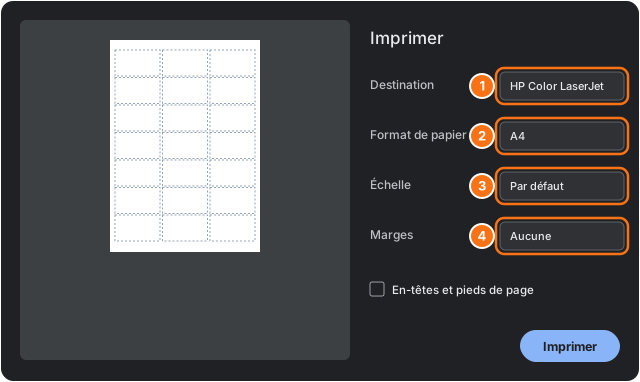
C’est presque toujours une taille d’étiquette absente du pilote, ou des marges non réglées sur « Aucune » et des en-têtes non supprimés dans la fenêtre de Chrome. L’impression directe l’évite. Dépannage illustré.
Puis-je utiliser des planches A4 déjà entamées ?
Oui : « Commencer à l’étiquette n° » saute les étiquettes utilisées, et le réglage X/Y corrige au millimètre si l’imprimante imprime décentré. Étapes pour les planches A4.
Le lecteur ne lit pas le code-barres
Utilisez l’impression directe, qui cale les barres sur la résolution de l’imprimante, et augmentez légèrement la noirceur. Pour les codes longs, choisissez une étiquette plus grande. Dépannage illustré.
Tarifs et confidentialité
Combien ça coûte ?
C’est gratuit jusqu’à 50 étiquettes par mois, avec toutes les fonctions et sans carte bancaire. Pro, avec des étiquettes illimitées, coûte USD 4.99 par mois ou USD 39 par an. L’extension vous prévient quand vous atteignez 50.
Que deviennent mes données et celles de mes clients ?
Rien ne quitte votre ordinateur. PrinterTag ne lit la page que lorsque vous cliquez sur son icône, dessine l’étiquette en local et l’envoie à votre imprimante. Pas de serveurs PrinterTag, de comptes, d’outils d’analyse ni de publicité.
La première fois, il affiche un avis de confidentialité avant de lire quoi que ce soit. Les adresses de vos clients restent sous la responsabilité de votre boutique ; PrinterTag ne fait que vous aider à les imprimer. Plus de détails dans la politique de confidentialité.
Dans quelle langue est l’extension ?
En 9 langues : anglais, espagnol, portugais, français, allemand, italien, néerlandais, polonais et japonais. Elle suit la langue de votre navigateur et vous pouvez la changer en haut de l’extension. Le guide visuel est lui aussi traduit.
Qui fait PrinterTag ?
ENRIC, éditeur d’outils ciblés pour les boutiques en ligne, comme Reversa et Larderia pour Shopify. Questions ou suggestions : hello@printertag.com.
Contact
Des questions, des idées ou une imprimante qui ne veut pas coopérer ?
Dites-nous ce dont vous avez besoin : quelle boutique vous utilisez, le modèle de votre imprimante ou l’étiquette que vous voulez imprimer. Nous répondons à chaque message par e-mail.
Ou écrivez-nous directement :
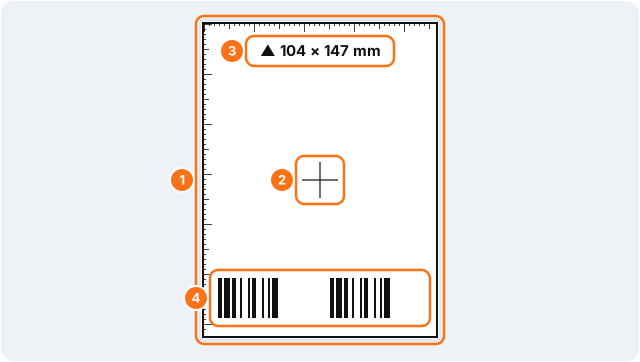
À propos d’une étiquette qui s’imprime mal ? Imprimez le modèle Étiquette de test et envoyez-nous-en une photo par e-mail : elle nous dit presque tout.